习惯了 Windows 7 的用户在使用 Windows 10 时,常因开始菜单按首字母排列应用而感到不便,难以快速找到所需程序。此时可借助第三方工具,将 Win10 的开始菜单调整为类似 Win7 的传统样式,提升操作熟悉度与使用效率。
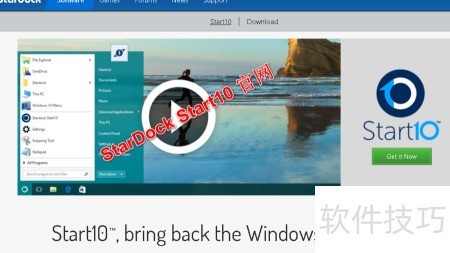
1、 首先从官网下载并安装 StarDock Start10 软件,具体界面所示。
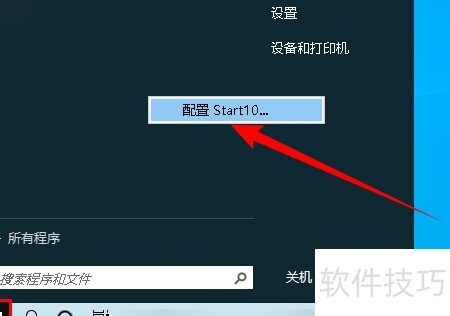
2、 软件安装完成后,Win10系统的原始开始菜单将被替换为新样式。在空白区域点击右键,选择即可进入设置界面,根据个人需求进行个性化调整与功能配置。
3、 在弹出的对话框中,点击左侧的样式选项,可看到软件提供的三种开始菜单样式。默认为Modern 样式,融合了Win7的经典布局与Win10的扁平化设计风格,兼具美观与实用性。
4、 在单机下拉菜单中,可调节开始菜单的颜色、大小及透明度,调整透明度前需先取消勾选禁用透明度选项。
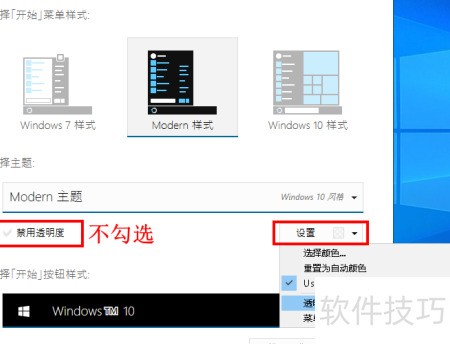
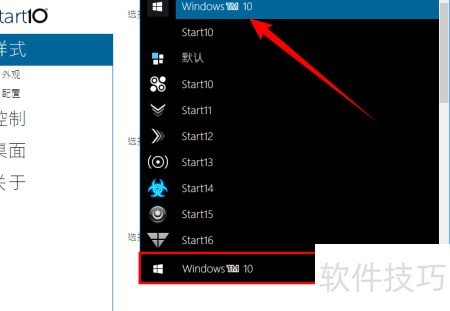
5、 在底部下拉菜单中,可选择开始按钮的样式,包括Windows TM 10、Windows 默认和Start等多种样式,具体所示。
6、 在单机左侧的外观设置中,勾选将菜单左侧图标分列显示,并调整图标列数即可。
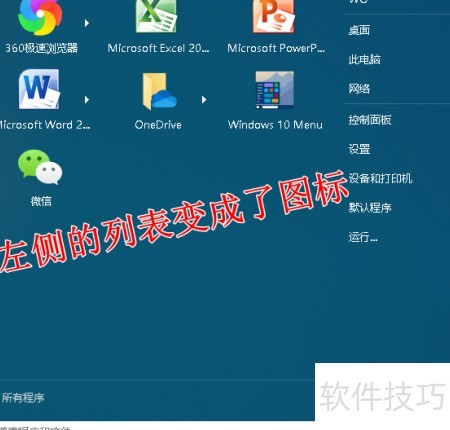
7、 开始菜单左侧的列表已更改为图标布局,所示。
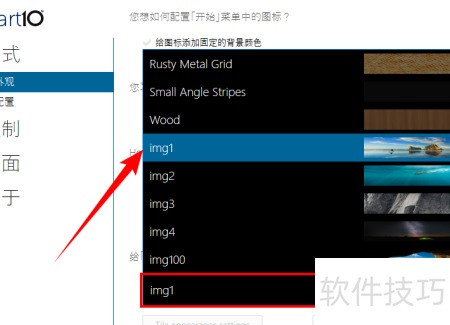
8、 在单机版底部的下拉菜单中,可为开始菜单设置背景,包含纹理与风景等多种图案,所示。
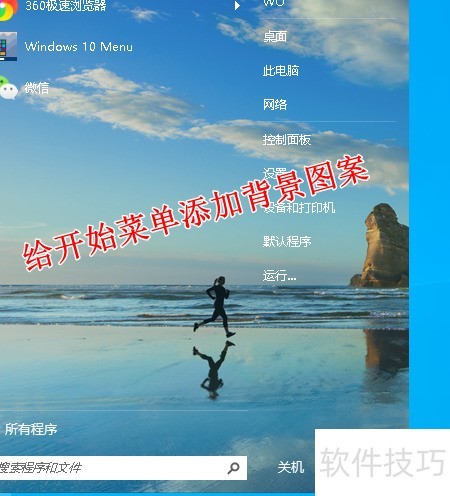
9、 例如选择img1图案,视觉效果十分美观,具体呈现所示。
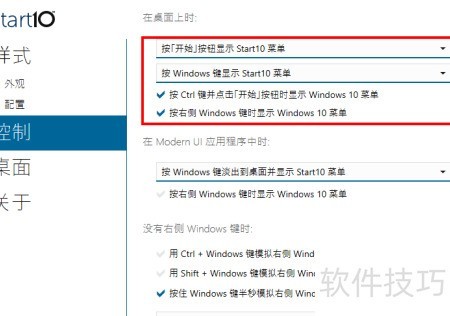
10、 在单机左侧的选项中,可设置Start10与Win10开始菜单的切换方式,具体操作所示。
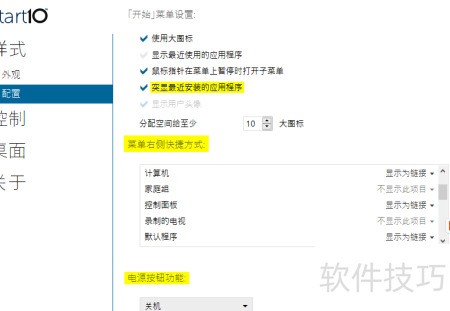
11、 点击单机左侧的选项,其中包含的功能较为基础,类似以往Win7开始菜单中的设置,如显示最近安装的程序、左侧快捷方式以及电源按钮操作等,具体所示。