热点:

    备份与还原电脑驱动指南

      [   原创  ]   作者:
    收藏文章 暂无评论

    电脑驱动程序是确保硬件正常运行的关键组件,对提升系统整体性能至关重要。为防止驱动丢失或损坏,定期备份驱动十分必要。在需要重装系统或遇到驱动问题时,可通过备份快速恢复。下面介绍Windows 10系统中如何进行驱动程序的备份与还原操作,帮助用户轻松管理驱动,保障电脑稳定高效运行。

    1、 打开浏览器,输入360驱动大师官网地址,按图示步骤操作即可。

    2下载完成后,点击安装,待安装结束再打开软件,具体操作步骤如下所示。

    3、 安装完成后启动软件,首次运行将自动扫描系统硬件,检测当前设备驱动情况,具体界面所示。

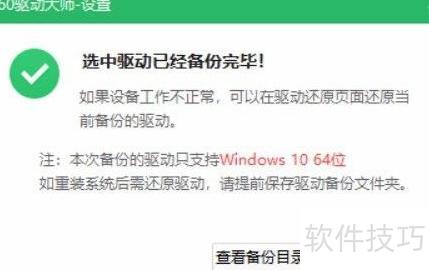
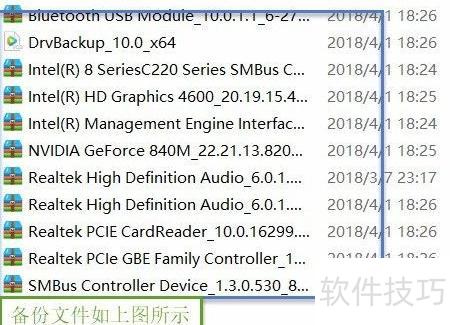
    4、 检测结束后,进入软件驱动管理界面,选取驱动备份功能,完成备份后点击查看备份目录,具体操作步骤见下图所示。

    5、 操作三:完成驱动备份后,进入选择驱动还原,具体操作步骤所示。

    6、 备份驱动时,建议选择非系统盘进行存储,以确保数据安全,具体操作步骤所示。

    soft.zol.com.cn true https://soft.zol.com.cn/1221/12215879.html report 753 电脑驱动程序是确保硬件正常运行的关键组件,对提升系统整体性能至关重要。为防止驱动丢失或损坏,定期备份驱动十分必要。在需要重装系统或遇到驱动问题时,可通过备份快速恢复。下面介绍Windows 10系统中如何进行驱动程序的备份与还原操作,帮助用户轻松管理驱动,保障...
    不喜欢(0) 点个赞(0)
    随时随地资讯查报价 就上ZOL手机客户端,点击或扫描二维码下载
    立即下载

    驱动备份精灵

    更新时间:2009年09月02日

    用户评分:10 | 1人点评

    软件类型:共享软件

    软件语言:简体中文

    驱动备份精灵
    • 更新时间:2009年09月02日
    • 软件大小:1.7MB
    • 软件分类:万能驱动
    • 语言种类:简体中文
    • 软件评级:1 人点评