

1、 null
2、 许多人对如何获取和激活Office 2013存在疑问。本文将详细介绍Office 2013的下载方法、安装步骤以及激活流程,帮助用户顺利完成软件部署,高效使用办公套件的各项功能。
3、 提供Office 2003、2007、2010及2013各版本办公软件的下载链接,涵盖经典版与常用功能,满足不同用户需求,方便快捷获取所需版本。
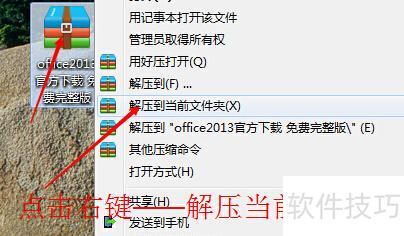
4、 先下载Office 2013软件,然后右键点击文件,选择解压到当前文件夹,操作所示。
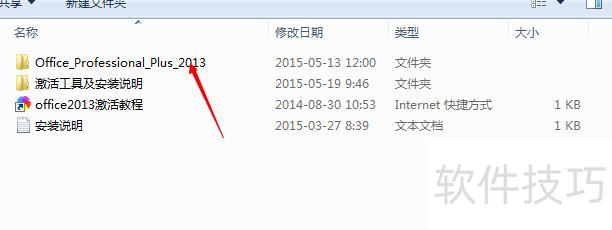
5、 等待Office 2013解压完成后,进入名为office2013官方下载免费完整版的文件夹,其中包含四个文件。打开Office_Professional_Plus_2013子文件夹,找到setup程序并双击运行。随后界面弹出,点击立即安装选项,系统将自动开始安装进程,耐心等待直至整个安装过程顺利完成即可使用。
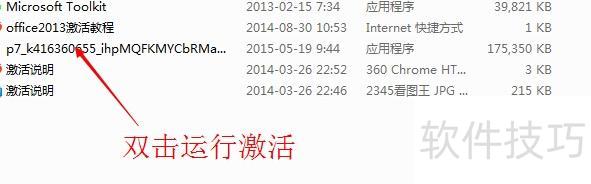
6、 第二步:激活Office 2013办公软件。进入激活工具及安装说明文件夹,找到并双击名为p7_k416360655_ihpMQFKMYCbRMaqbmTzbD9FpZFuh的激活工具进行安装,按照提示完成安装过程。安装完毕后,界面将显示所示内容,继续后续操作即可完成激活。
7、 接着启动Microsoft Toolkit,选择界面中的Office 2013图标,点击其左侧、设置按钮再往左的选项,具体位置可参考示意图。
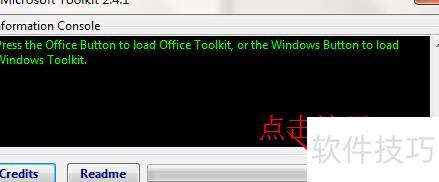
8、 打开界面后保持不动,找到左上角的Main,点击其右侧的Activation选项,操作所示。
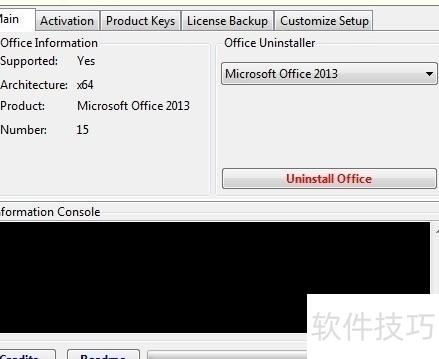
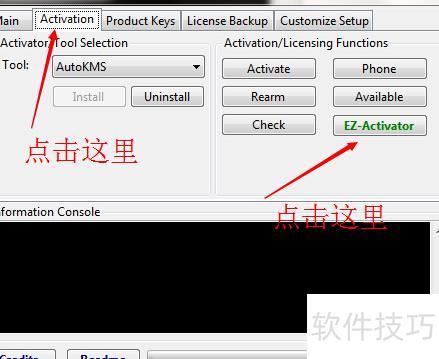
9、 由于已成功激活Office 2013,安装界面中的Install按钮会呈现灰色状态。用户进入该界面后,应首先点击Install。待安装完成后,最关键的操作是点击右侧的绿色EZ-Activator按钮,执行激活程序。整个Office 2013的激活流程至此完成,随后可查看系统是否显示与示例相符的界面,确认激活是否成功。

10、 关于Office 2013办公软件的使用经验与技巧分享。


