如何让生成的相册同步显示动态变色或整行不变色的卡拉OK歌词?接下来将为您详细介绍实现方法与操作步骤。
1、 该软件内置两款卡拉OK歌词制作工具,均可在工具菜单中直接调用,操作便捷。
2、 一款用于制作与编辑卡拉OK歌词文件的工具,另一款则可便捷地生成卡拉OK歌词文件。
3、 该工具能制作、编辑卡拉OK歌词文件,功能全面,但操作复杂,使用不够便捷。
4、 第二个工具能轻松制作卡拉OK歌词文件,操作简单便捷。
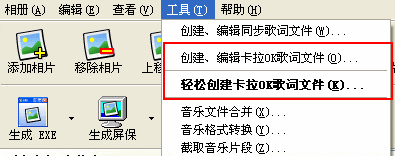
5、 推荐先用第二个工具便捷生成卡拉OK歌词文件,若发现内容有误,再借助第一个工具进行精准调整与修改,确保歌词准确无误。
6、 简单几步制作卡拉OK歌词文件
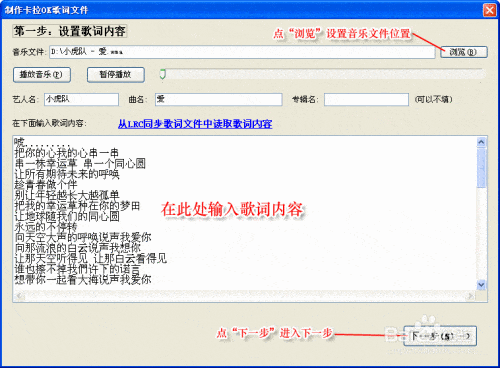
7、 设定音乐文件路径并输入歌词后,点击下一步继续操作。
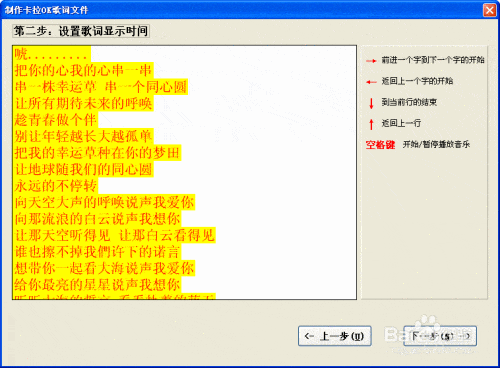
8、 按空格键即可开始播放音乐。
9、 当到达歌词显示时间,按下键盘右方向键即可开始标记歌词。
10、 每按一次右箭头键,光标前移一个字符。
11、 完成一行标注后,按下右方向键即可开始下一行首个字的标注。
12、 标记歌词时,可随时按空格键暂停或继续播放音乐。
13、 初次使用时可能因不熟练而标错歌词,建议多练习几次,熟悉后操作会变得简单,通常只需使用右方向键,就能轻松完成卡拉OK歌词的制作。
14、 标记歌词完毕,点击下一步继续。
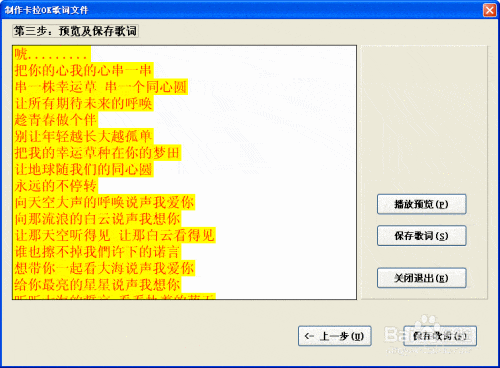
15、 支持歌词预览与文件保存功能。
16、 若已创建的歌词文件存在错误,可利用创建、编辑卡拉OK歌词文件工具打开并进行相应修改,确保内容准确无误。
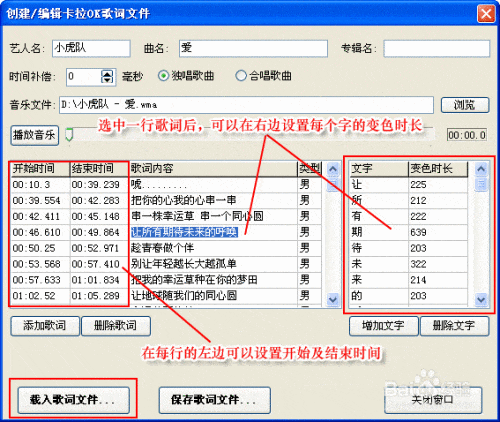
17、 在工具左下角点击载入歌词文件即可导入歌词内容,用于创建或编辑卡拉OK歌词文件。
18、 歌词列表左侧可设定每行歌词的起始与结束时间。
19、 选中歌词行后,可在右侧调整该行每个字的变色持续时间。
20、 设置合唱歌曲后,可在歌词列表右侧将每行歌词指定为男、女或合类型。
21、 编辑完歌词后,点击保存歌词文件即可完成保存。
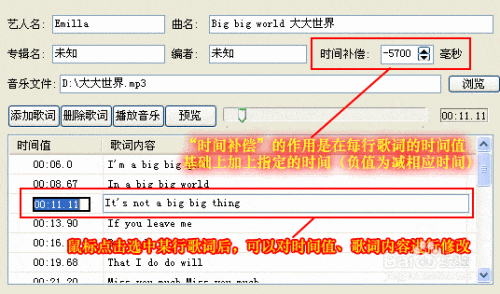
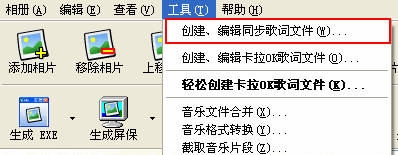
22、 在工具菜单中可找到创建与编辑同步歌词文件的选项。
23、 运行命令后将弹出创建与编辑同步歌词的窗口。
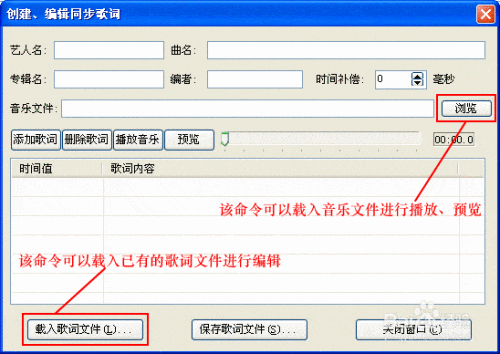
24、 点击添加歌词可新增一行歌词内容。
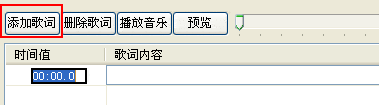
25、 在指定时间点输入时间,并在对应位置填写该时刻显示的歌词内容。
26、 选中歌词列表中的某行,可用鼠标修改其内容和时间。
27、 时间补偿功能用于在每行歌词的时间值上增加设定的时长。
28、 如上图所示,时间补偿值设定为-5700毫秒,意味着每行歌词的显示时间将在其原始设定时间的基础上提前5.7秒。例如,第一行歌词原定在00:06.0(即第6秒)出现,经过补偿后将调整为在00:00.300(即0.3秒)显示。同理,后续每一行歌词,包括第二行、第三行直至最后一行,其实际显示时刻都会按照这一统一偏移量进行相应提前。这种整体性的时间校准可确保歌词与音频播放节奏精准匹配,提升观看体验。
29、 时间补偿主要用于调整歌词整体显示的提前或延后,以校准其播放时机。
30、 编辑完成后,点击保存歌词文件即可生成LRC格式歌词。