热点:

    PCSafeguard设置指南

      [   原创  ]   作者:
    收藏文章 暂无评论

    许多不熟悉电脑操作的用户可能并不了解,Windows 7系统内置了一项名为PCSafeguard电脑守卫的功能。该功能主要用于保护系统设置,防止他人误操作。在将电脑借予他人或用于教学等公共场合时,系统配置容易被随意更改,而PCSafeguard可有效避免此类问题,确保电脑始终处于预设的安全状态,保障使用环境的稳定与安全。

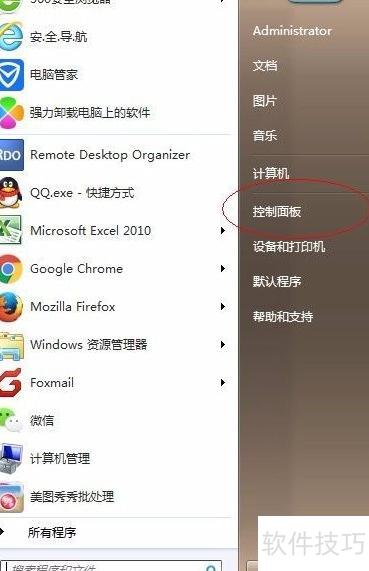
    1、 点击开始菜单中的控制面板
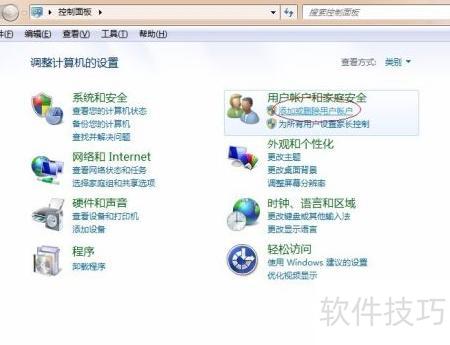
    2、 打开控制面板,选择添加或删除用户账户选项。
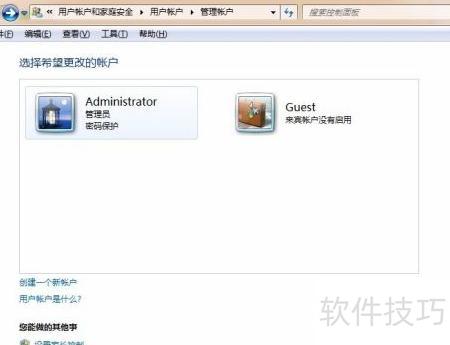
    3、 打开管理账户界面,发现Guest来宾账户未启用,点击图标即可开启。
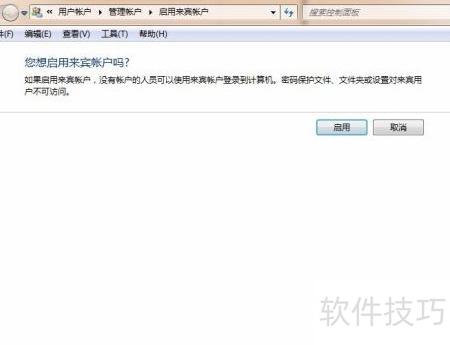
    4、 点击启用以开启来宾账户
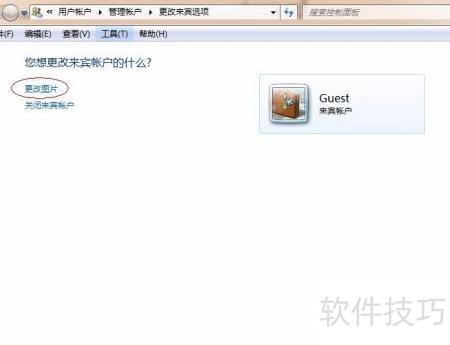
    5、 启用后,点击来宾账户并选择即可更换头像。
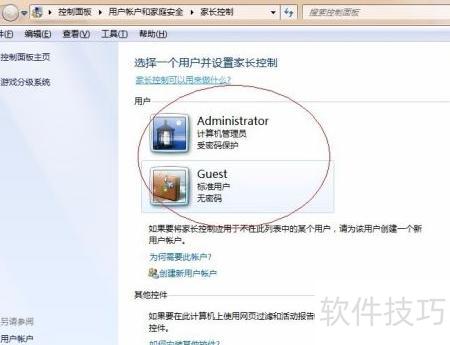
    6、 为Administrator账户设置密码,来宾账户则无需设密。他人登录时只能使用来宾模式,用毕关机即可自动恢复系统原状,不会影响个人电脑的原有设置,有效保护隐私与系统安全。
    7、 安装电脑守卫PC Safeguard后,重启设备即可在登录界面发现新增的登录方式。

    soft.zol.com.cn true https://soft.zol.com.cn/1224/12249869.html report 752 许多不熟悉电脑操作的用户可能并不了解,Windows 7系统内置了一项名为PCSafeguard电脑守卫的功能。该功能主要用于保护系统设置,防止他人误操作。在将电脑借予他人或用于教学等公共场合时,系统配置容易被随意更改,而PCSafeguard可有效避免此类问题,确保电脑始终处于预...
    不喜欢(0) 点个赞(0)
    随时随地资讯查报价 就上ZOL手机客户端,点击或扫描二维码下载
    立即下载

    Password Safeguard

    更新时间:2008年09月04日

    用户评分:0 | 0人点评

    软件类型:共享软件

    软件语言:简体中文

    Password Safeguard
    • 更新时间:2008年09月04日
    • 软件大小:2.1MB
    • 软件分类:优化软件
    • 语言种类:简体中文
    • 软件评级:0 人点评