热点:

    Windows7电脑守卫功能解析

      [   原创  ]   作者:
    收藏文章 暂无评论

    Windows 7系统与Vista系统在界面和功能上十分相似,但操作更为简便流畅,用户体验更佳。对大多数用户而言,电脑安全始终是使用过程中的关注重点,大家都希望自己的设备能够免受干扰和破坏。保护电脑安全的关键之一,就是防止他人随意操作。然而在实际生活中,同事或朋友偶尔提出借用电脑,往往难以直接拒绝。一旦出借,系统设置可能被更改,文件可能被误删,电脑状态变得混乱不堪。为此,Windows 7提供了一项实用功能——PC Safeguard(电脑守护)。启用该功能后,系统可在每次重启时自动恢复到设定的原始状态,无论他人如何使用,都能确保电脑始终保持整洁如初,有效解决了借机带来的种种困扰。

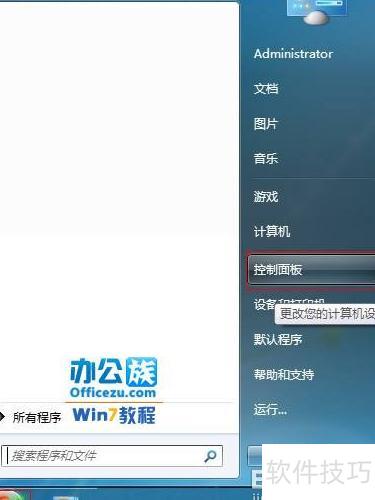
    1、 通过PC Safeguard,先从开始菜单进入控制面板即可操作。
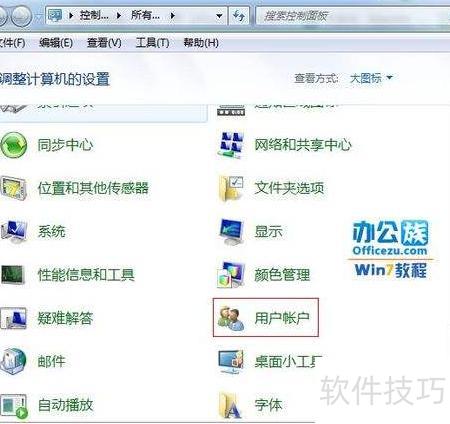
    2、 进入用户账户,选择创建新账户。
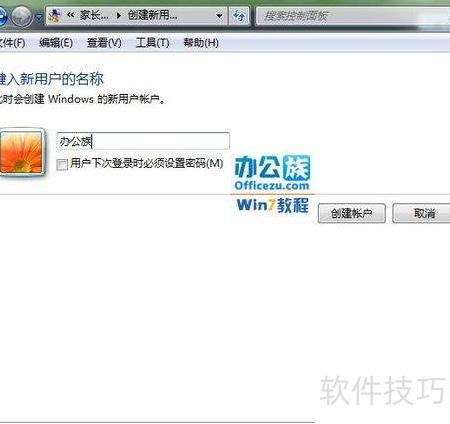
    3、 请输入新账户名,如:办公族
    4、 点击Guest使用来宾账户,方便临时访客登录,无需个人账号即可快速进入系统。
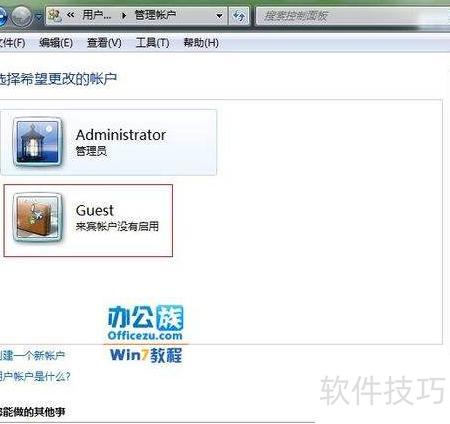
    5、 启用访客账户
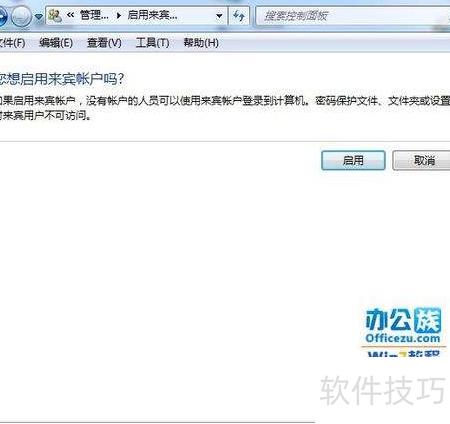
    6、 电脑注销后会显示来宾账户,为默认的Administrator设置密码后,他人无法直接登录该账户,只能通过来宾账户使用电脑。

    soft.zol.com.cn true https://soft.zol.com.cn/1224/12249871.html report 889 Windows 7系统与Vista系统在界面和功能上十分相似,但操作更为简便流畅,用户体验更佳。对大多数用户而言,电脑安全始终是使用过程中的关注重点,大家都希望自己的设备能够免受干扰和破坏。保护电脑安全的关键之一,就是防止他人随意操作。然而在实际生活中,同事或朋友...
    不喜欢(0) 点个赞(0)
    随时随地资讯查报价 就上ZOL手机客户端,点击或扫描二维码下载
    立即下载

    Password Safeguard

    更新时间:2008年09月04日

    用户评分:0 | 0人点评

    软件类型:共享软件

    软件语言:简体中文

    Password Safeguard
    • 更新时间:2008年09月04日
    • 软件大小:2.1MB
    • 软件分类:优化软件
    • 语言种类:简体中文
    • 软件评级:0 人点评