Word批量生成信封
1、 筹备阶段
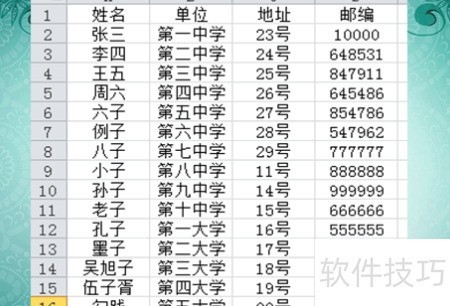
2、 在Excel中依次输入收件人的姓名、单位、地址及邮政编码等详细信息。
3、 打开Word,依次点击邮件选项卡中的中文信封功能。
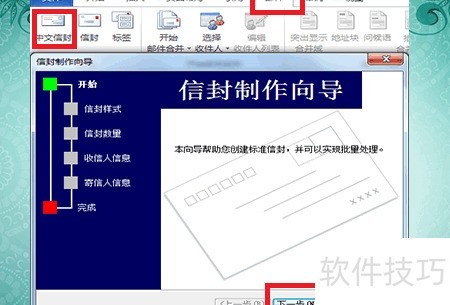
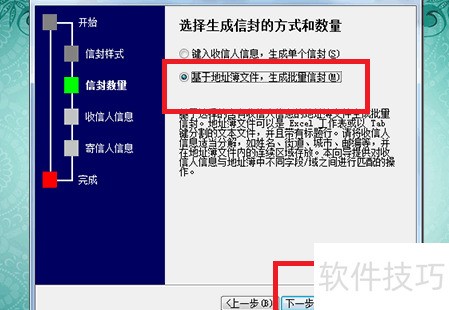
4、 点击下一步,勾选生成批量信封选项。
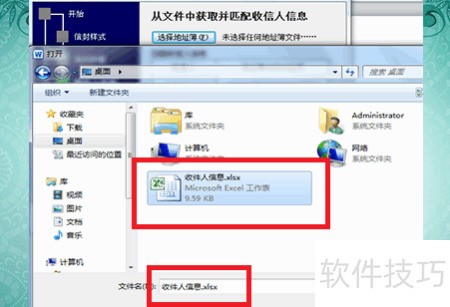
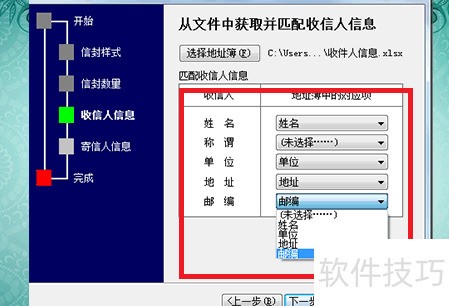
5、 点击选择地址簿,选中新建的Excel文件,然后点击打开即可。
6、 请根据下图提示,依次选择姓名、地址、邮编等所需信息。
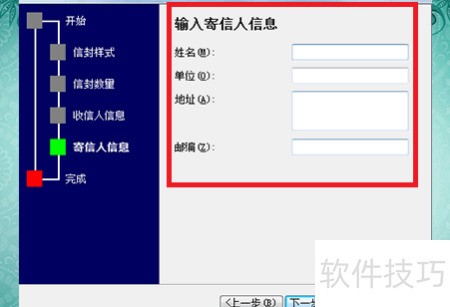
7、 点击下一步,填写寄件人信息。
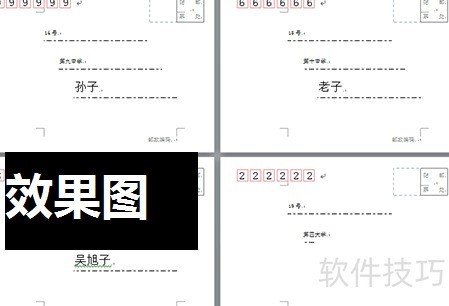
8、 填写个人信息后点击完成,Word即可自动批量生成信封。
https://soft.zol.com.cn/1225/12250063.html
soft.zol.com.cn
true
中关村在线
https://soft.zol.com.cn/1225/12250063.html
report
400
Word批量生成信封
1、 筹备阶段
2、 在Excel中依次输入收件人的姓名、单位、地址及邮政编码等详细信息。
3、 打开Word,依次点击邮件选项卡中的中文信封功能。
4、 点击下一步,勾选生成批量信封选项。
5、 点击选择地址簿,选中新建的Excel文件,然后点击打开即可。...


 随时随地资讯查报价 就上ZOL手机客户端,点击或扫描二维码下载


