SVT Diagnostics扫描功能强大且兼容多种设备,但许多用户在使用时因参数设置不当,导致扫描结果无法用常规看图软件打开,甚至生成Office文档。这类问题主要源于对相关配置选项理解不清。本文以柯达I34000E高速扫描仪为例,介绍正确的连接与设置步骤,帮助用户合理配置扫描参数,确保输出格式符合预期,提升使用效率与文件可用性。
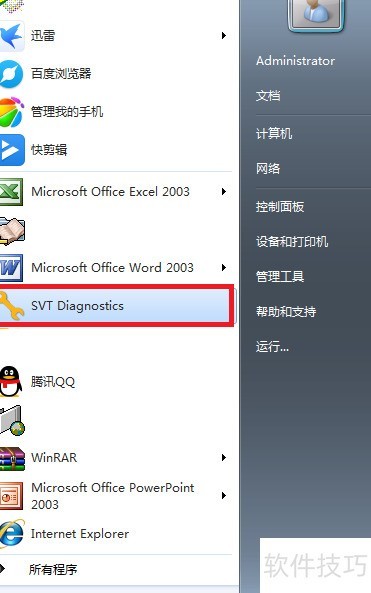
1、 通过开始菜单启动SVT诊断程序。
2、 启动完成后,程序将自动检测扫描仪与主机的连接情况。若识别到设备,系统会弹出SVT验证工具窗口,显示当前主机所连接扫描仪的数量及其具体名称,便于用户确认硬件连接状态是否正常。
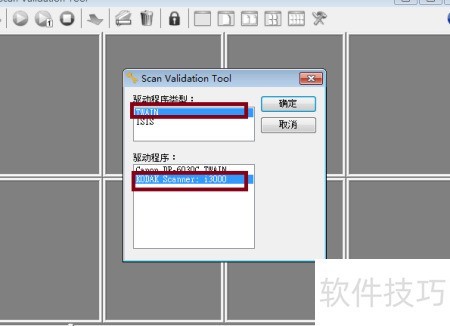
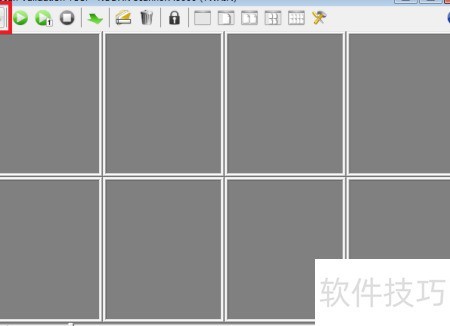
3、 确认后进入SVT验证工具—KODAK扫描仪:i3400界面,点击左上角的设置按钮,随后点击确定进入下一步操作。
4、 在KODAK i3400 Scanner对话框中,首先选择默认项iFlytek。接着,在下方输入文件是(I):的下拉菜单中设定扫描页面为单面或双面模式。随后点击左下角的设置选项,进入详细配置界面,对扫描参数进行具体调整,确保扫描效果符合实际需求。
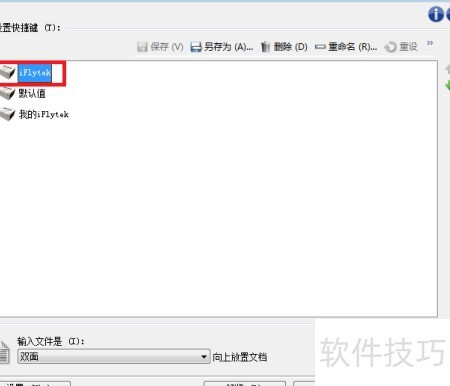
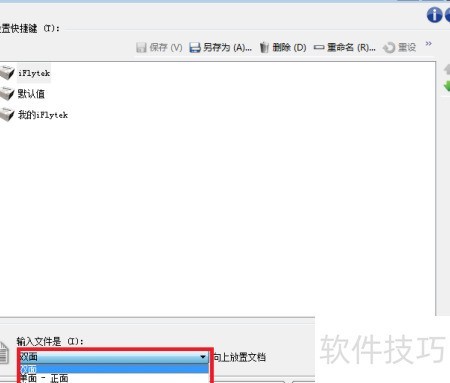
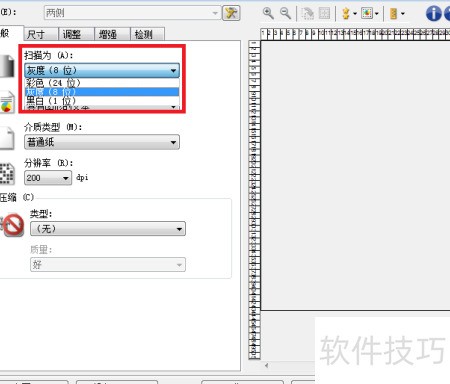
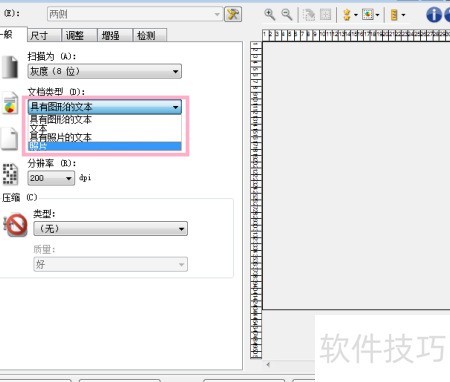
5、 进入设置界面后,在左侧找到一般选项,该选项下包含五项基本配置:扫描模式、文档类型、介质类型、分辨率和文件压缩格式。第一项为扫描为,用于选择将文档以黑白或彩色方式扫描,用户可根据实际需求进行设定。第二项是文档类型,可选择普通文档、纯图片或图文混合内容等类别。第三项介质指的是待扫描纸张的物理特性,例如厚度或材质,需根据原稿实际情况进行匹配。第四项为分辨率,通常建议8位灰度扫描时设置为200DPI,此时单页文件大小约为2MB,也可按用途调整高低。第五项压缩格式尤为关键,若不特别设置,生成的文件可能仅能通过微软Picture Manager等特定软件打开,通用性差。为确保兼容性和便于查看,应将其设为JPG格式,这样大多数图像浏览工具都能正常读取,提升使用便利性。合理配置这五项参数,有助于获得清晰、适用且易于传输的扫描结果。
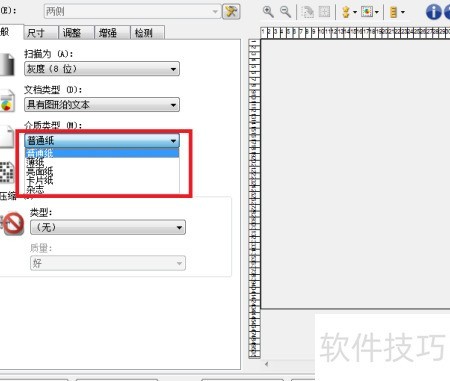
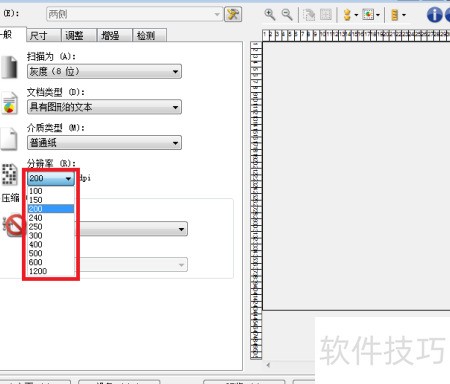
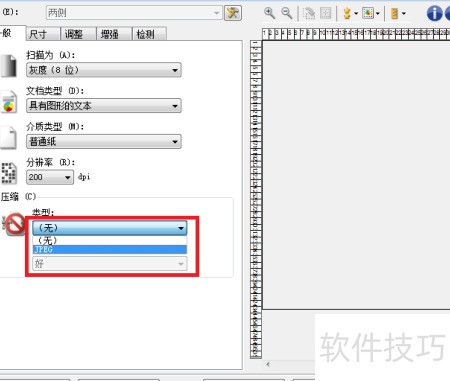
6、 完成设置后,点击确定按钮,即表示扫描页面操作已结束。随后返回SVT Validation Tool对话框,接下来需配置存储路径。在工具栏中找到目的文件图标并点击,弹出文件夹选择窗口。根据个人需求选定保存位置,确认无误后点击确定,即可完成路径设置。
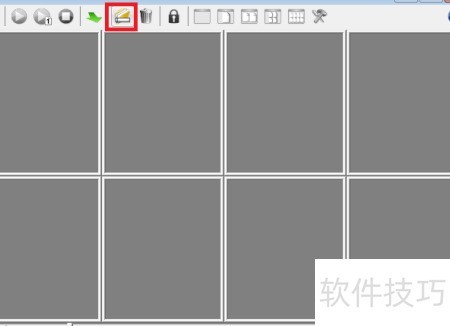
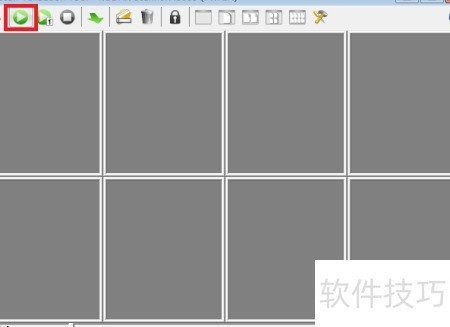
7、 完成设置后进入预扫描环节,放置好纸张,点击菜单栏右侧绿色三角形按钮,查看出图效果。如发现问题,立即点击右侧停止键,并按原步骤返回调整;若图像正常,则本次扫描顺利完成。