工作中不少人遇到扫描文件不会操作的问题,虽然可用手机直接拍摄应急,但效果常不理想,尤其在光线不足时,照片打印后清晰度远不如专业扫描。其实,利用Photoshop也能实现高质量的图像扫描,今天我们就来学习这一实用技巧,提升文档处理效率与质量。
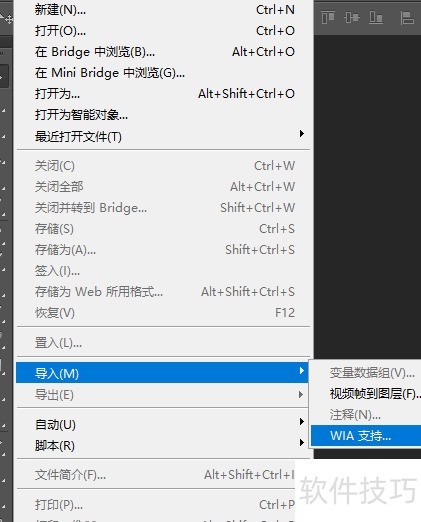
1、 将待扫描的文件放入具备扫描功能的打印机,如惠普M1005。启动PS软件,依次选择菜单栏中的文件、导入,然后点击WIA支持...开始导入扫描内容。
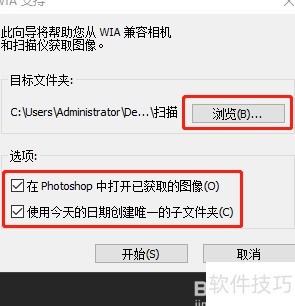
2、 在弹出窗口的目标文件夹中点击浏览,选择保存扫描文件的位置,选项中的两项保持默认勾选,最后点击确定即可。
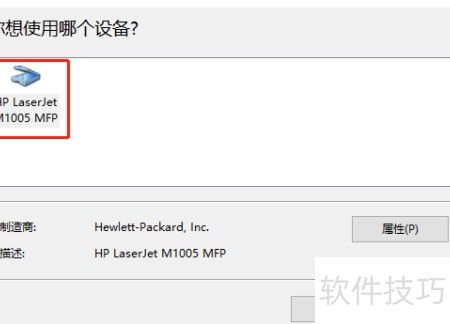
3、 随后会弹出设备选择窗口,若电脑连接了多个扫描仪,只需选中需要使用的那一个即可。此处默认显示为惠普M1005,直接点击确定完成操作。
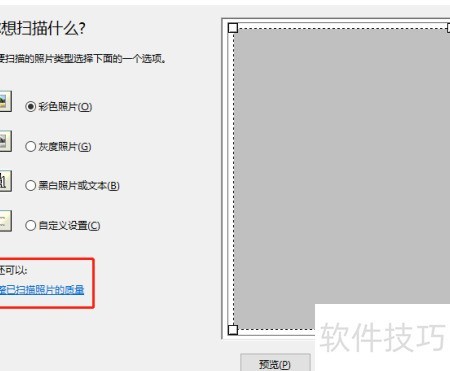
4、 接下来的窗口会询问扫描类型,默认选项为彩色照片,可根据实际需求自行选择。若文件为黑白,可选黑白照片或文本;如需扫描彩色内容,建议务必点击下方调整已扫描照片的质量以提升扫描效果。
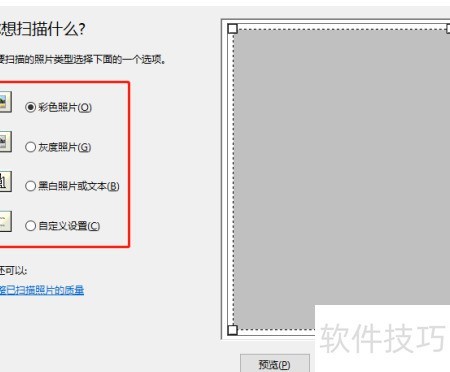
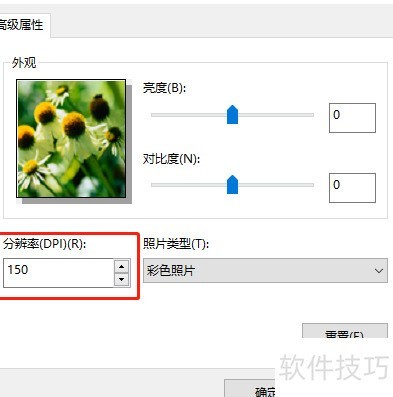
5、 点击调整已扫描照片的质量后,在弹出窗口中将默认值为75的分辨率提升至150,以提高清晰度。设置完成后确认并执行扫描即可获得更清晰的扫描文件。
6、 扫描进度条完成即表示扫描结束。
7、 这是扫描生成的文件,若图像色彩暗淡、亮度不足,可借助PS进行优化处理,具体操作方法请参考下方链接中的详细教程。
8、 本次分享到此结束,感谢您的关注与支持!
9、 如何在Photoshop中调节图像明暗与对比效果?