

当打印机因设备故障或驱动冲突无法扫描时,不必着急。电脑系统自带的扫描功能可有效应对这一问题。该方法尤其适用于连接多台打印机导致驱动混乱的情况,避免了重复安装驱动带来的兼容性困扰。通过系统内置工具,无需额外软件即可完成文件扫描,操作简便且稳定可靠,是应急处理的理想选择。
1、 确保电脑已正确连接打印机并能正常打印文件,若无法打印,请重新检查并连接打印机设备。
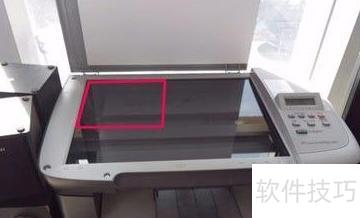
2、 当打印机可打印却无法扫描时,需进入Windows系统,找到并打开Windows传真和扫描功能,通过该程序进行扫描操作即可解决问题。
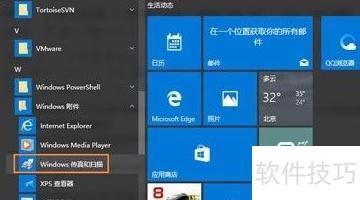
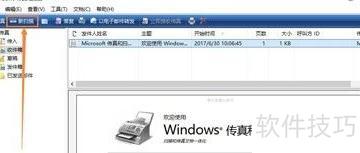
3、 打开Windows传真和扫描功能后,点击左上角的新扫描按钮。若电脑仅连接一台打印机,可直接开始扫描。若连接多台打印机,则需先从中选择用于扫描的设备,选定后点击确定即可启动扫描操作。整个过程简单便捷,适用于多种办公场景。
4、 点击开始菜单,找到并选择设置按钮进行电脑操作。

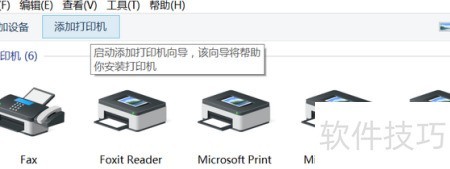
5、 进入设备与打印机选项,打开设置界面后,选择添加打印机,在弹出窗口中按提示完成操作。

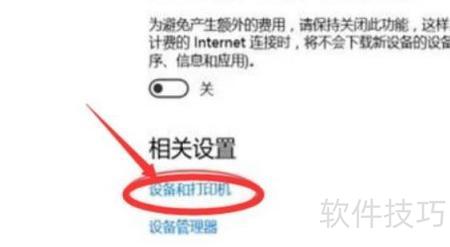
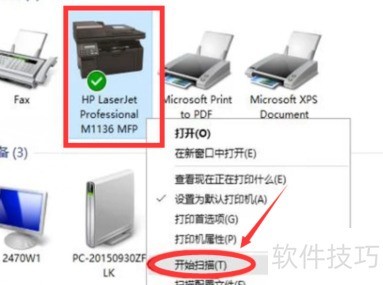
6、 在弹出窗口中选择添加打印机,系统将自动搜索已连接的打印设备。找到设备后右键点击,选择扫描功能,对需导入的文件或图片进行扫描,最后点击扫描按钮完成操作。

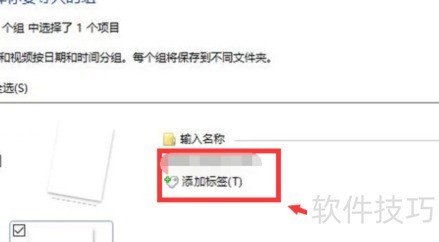
7、 点击导入功能中的第一项,添加文件图片,扫描成功后会显示已识别的文档。随后点击另存为,输入文件名称,选择保存路径,即可完成文件的存储操作。
8、 通过键盘按下组合键打开超级菜单,选择其中的即可直接进行相关操作。
9、 进入控制面板,选择查看设备和打印机,在打印机类别中找到扫描仪,右键点击扫描仪图标,然后选择开始扫描即可启动扫描功能。
10、 将文件平整放置于扫描仪玻璃板上,启动扫描软件后点击开始扫描按钮,设备随即启动扫描进程。片刻之后,所生成的图像便会自动显示在Windows 10系统弹出的新扫描窗口中,可供查看或保存。


