热点:

    Adobe Reader辅助功能设置指南

      [   原创  ]   作者:
    收藏文章 暂无评论

    介绍Adobe Reader辅助功能的设置方法,帮助提升阅读体验。

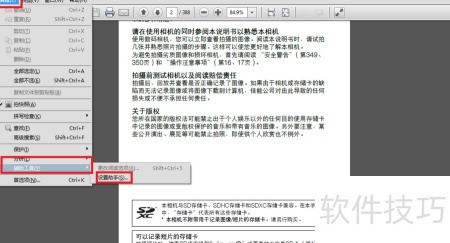
    1、 启动Adobe Reader,依次选择编辑菜单中的辅助工具,点击设置助手,即可开启辅助功能配置向导。
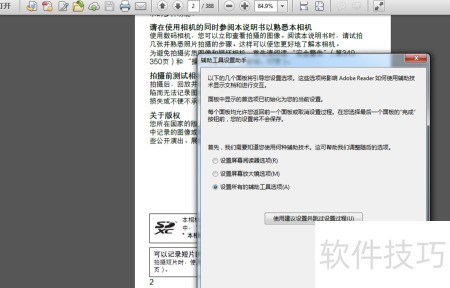
    2、 接下来将出现三个选项:屏幕阅读、屏幕放大和设置全部辅助功能。通常建议选择设置全部辅助功能,然后点击下一步。若不清楚如何操作,可选择使用推荐设置以跳过详细配置过程。
    3、 完成辅助功能设置后,勾选使用高对比度颜色显示文档文本,设定高对比色彩方案、区域高亮色及必填表单域的突出显示颜色,同时启用禁用平滑文本和始终显示键盘焦点指示符,最后点击下一步继续操作。

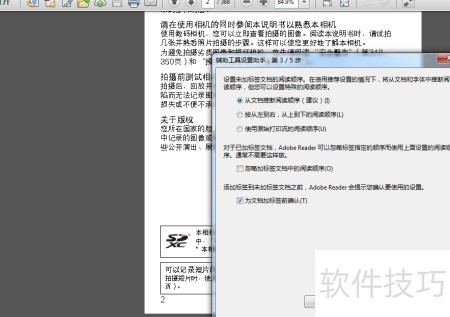
    4、 点击下一步,根据个人习惯设定阅读顺序,可选择忽略带标签文档的顺序,并勾选添加标签前需确认选项,完成后再次点击下一步。
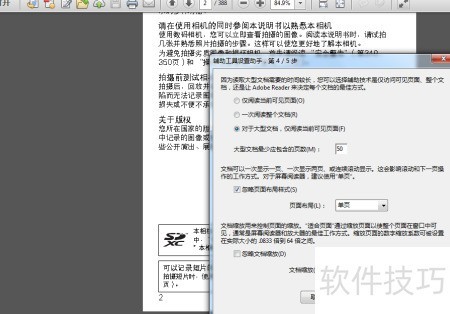
    5、 进入阅读文档页面设置,为提升加载速度,建议选择仅显示当前可见页。随后调整页面布局与缩放比例,完成后点击下一步继续操作。
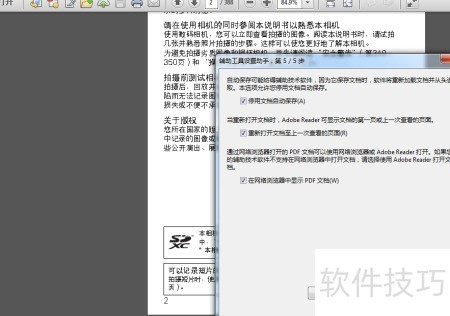
    6、 设置文档自动保存,勾选重新打开时回到上次浏览页面,并选择用浏览器打开PDF。完成后点击保存并退出。
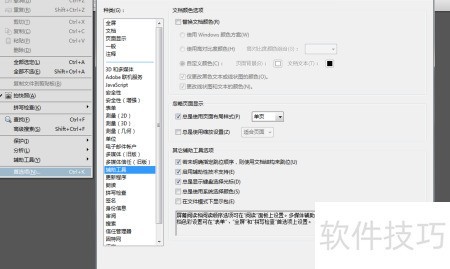
    7、 进入编辑菜单,选择首选项中的辅助工具,勾选替换文档颜色并完成相应配置,同时可设置忽略页面及其它辅助功能选项。
    soft.zol.com.cn true https://soft.zol.com.cn/1225/12251571.html report 966 介绍Adobe Reader辅助功能的设置方法,帮助提升阅读体验。 1、 启动Adobe Reader,依次选择编辑菜单中的辅助工具,点击设置助手,即可开启辅助功能配置向导。 2、 接下来将出现三个选项:屏幕阅读、屏幕放大和设置全部辅助功能。通常建议选择设置全部辅助功能,然后点击...
    不喜欢(0) 点个赞(0)
    随时随地资讯查报价 就上ZOL手机客户端,点击或扫描二维码下载
    立即下载

    汇编学习辅助工具

    更新时间:2010年08月26日

    用户评分:0 | 0人点评

    软件类型:免费软件

    软件语言:简体中文

    汇编学习辅助工具
    • 更新时间:2010年08月26日
    • 软件大小:2.4MB
    • 软件分类:编程工具
    • 语言种类:简体中文
    • 软件评级:0 人点评