热点:

    DirectX诊断工具使用指南

      [   原创  ]   作者:
    收藏文章 暂无评论

    Direct X是Windows系统的扩展组件,可显著提升3D图形渲染与音频处理性能,广泛应用于游戏、视频和音乐等领域,使多媒体应用运行更流畅、响应更迅速,大幅提升用户的视听体验与操作效率。

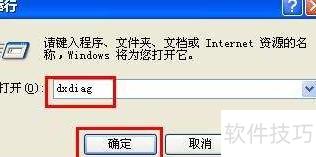
    1、 先点击开始菜单,再选择运行选项。
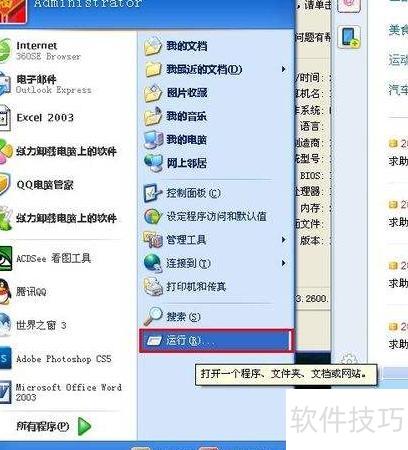
    2、 输入dxdiag命令后,点击确定按钮即可。
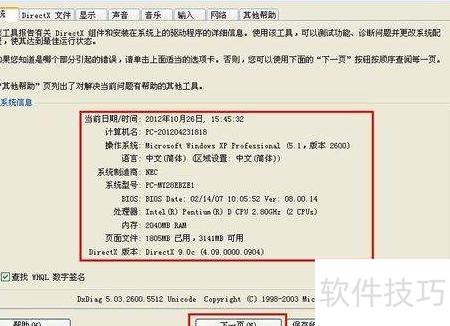
    3、 打开DirectX诊断工具后,在首页系统选项卡中可查看计算机系统信息及DirectX版本,确认无异常后,点击下一页继续检查其他硬件状态。
    4、 在第二页可检查DirectX文件是否正常,所示,红色框内提示未发现任何问题,确认后继续点击下一页即可。

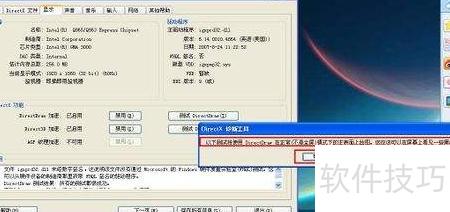
    5、 第三页用于测试显卡的DirectX功能,检测显示设备性能。
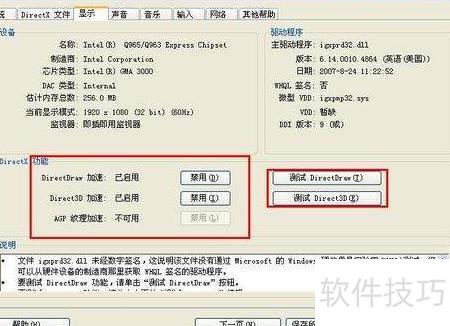
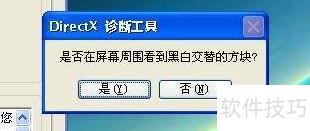
    6、 先检测DirectDraw 加速功能是否可用,随后点击测试按钮进行验证。
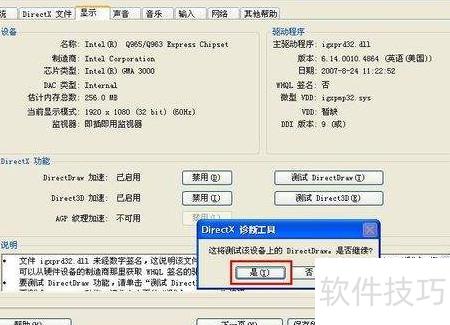
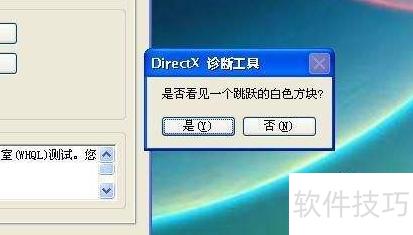
    7、 依据系统提示与实际情形判断后,点击操作即可。
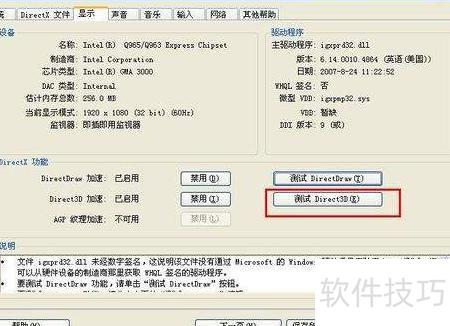
    8、 继续执行Direct3D测试,参照第七步操作,按系统提示完成判断。
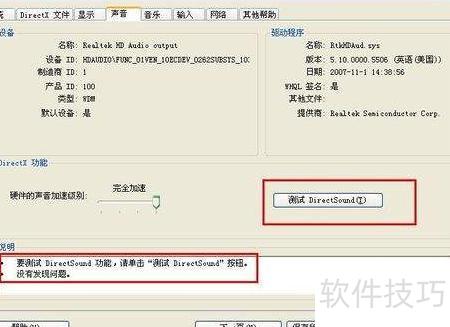
    9、 确认无误后点击下一页,检测声卡加速功能即DirectSound是否正常工作。
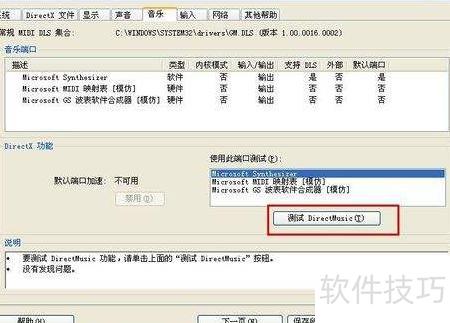
    10、 测试结束后点击下一页进入音乐处理环节。
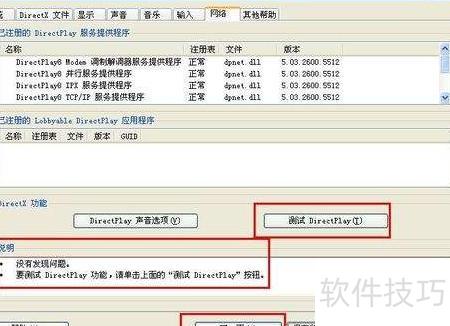
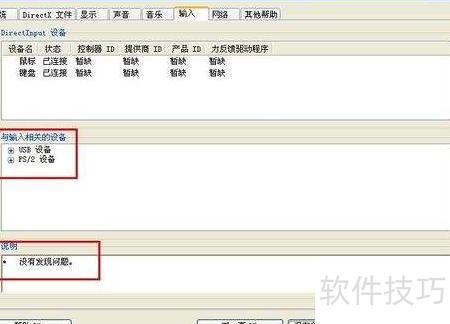
    11、 后续步骤相同,可依次排查输入设备与网络设备的故障。
    soft.zol.com.cn true https://soft.zol.com.cn/1225/12251819.html report 898 Direct X是Windows系统的扩展组件,可显著提升3D图形渲染与音频处理性能,广泛应用于游戏、视频和音乐等领域,使多媒体应用运行更流畅、响应更迅速,大幅提升用户的视听体验与操作效率。 1、 先点击开始菜单,再选择运行选项。 2、 输入dxdiag命令后,点击确定按钮即可...
    不喜欢(0) 点个赞(0)
    随时随地资讯查报价 就上ZOL手机客户端,点击或扫描二维码下载
    立即下载

    Direct Access

    更新时间:2010年06月08日

    用户评分:0 | 0人点评

    软件类型:共享软件

    软件语言:英文

    Direct Access
    • 更新时间:2010年06月08日
    • 软件大小:11.7MB
    • 软件分类:系统优化
    • 语言种类:英文
    • 软件评级:0 人点评