热点:

    惠普Elite Dragonfly查看系统运行时间

      [   原创  ]   作者:
    收藏文章 暂无评论

    如何查看惠普Elite Dragonfly的系统运行时间?简单几步即可掌握具体操作方法,轻松获取设备运行时长信息。

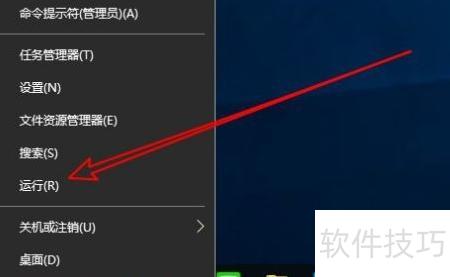
    1、 右击开始按钮,从菜单中选择运行选项。
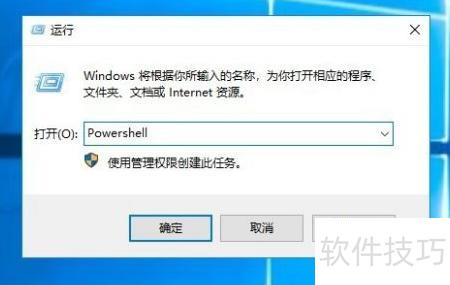
    2、 在弹出的运行窗口中输入 Powershell 命令,然后点击确定以执行。
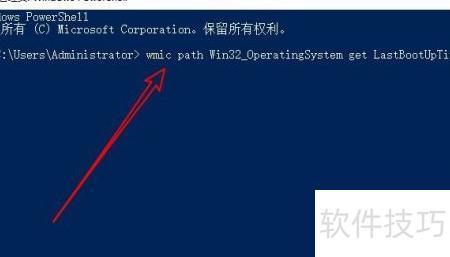
    3、 此时将启动Windows10的PowerShell窗口,请输入如下所示的命令。
    4、 按下回车即可查看命令执行结果。
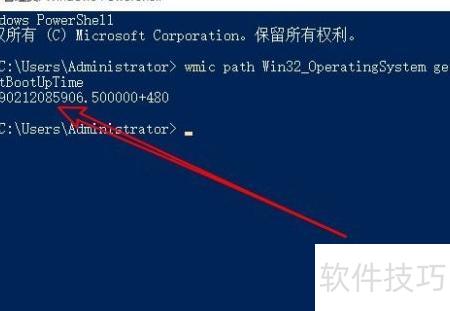
    5、 通过下图列表可查看电脑的运行时长。

    6、 右键菜单中选择命令提示符即可操作。
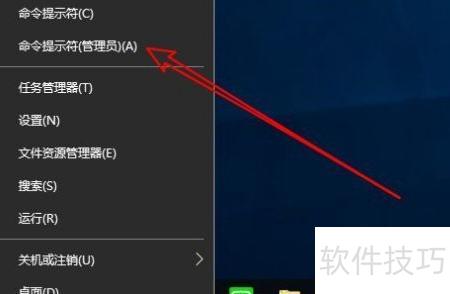
    7、 在打开的命令提示符窗口中,输入命令:systeminfo。
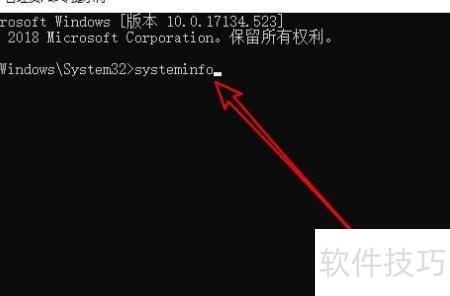
    8、 按下回车键后可查看电脑启动时间,进而推算出系统已运行时长。
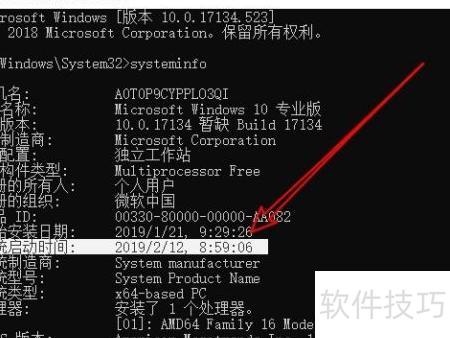
    9、 方案一:

    10、 右键点击开始菜单,从选项中选择运行即可打开。

    11、 在打开的运行窗口中输入 Powershell 命令,然后点击确定按钮执行。

    12、 此时将启动Windows 10的PowerShell命令窗口,请输入所示的指令进行操作。

    13、 按下回车即可查看命令执行后的结果。

    14、 根据下图列表,可查看电脑运行时长。

    15、 方案二:

    16、 右键菜单中选择命令提示符即可执行操作。

    17、 在打开的命令提示符窗口中,输入系统信息查询命令sSysteminfo并执行。

    18、 按下回车键后可查看电脑启动时间,进而推算出系统已运行时长。

    soft.zol.com.cn true https://soft.zol.com.cn/1225/12252749.html report 985 如何查看惠普Elite Dragonfly的系统运行时间?简单几步即可掌握具体操作方法,轻松获取设备运行时长信息。 1、 右击开始按钮,从菜单中选择运行选项。 2、 在弹出的运行窗口中输入 Powershell 命令,然后点击确定以执行。 3、 此时将启动Windows10的PowerShell窗口,请...
    不喜欢(0) 点个赞(0)
    随时随地资讯查报价 就上ZOL手机客户端,点击或扫描二维码下载
    立即下载

    Dragonfly Journal

    更新时间:2010年01月21日

    用户评分:0 | 0人点评

    软件类型:免费软件

    软件语言:英文

    Dragonfly Journal
    • 更新时间:2010年01月21日
    • 软件大小:7.7MB
    • 软件分类:信息管理
    • 语言种类:英文
    • 软件评级:0 人点评