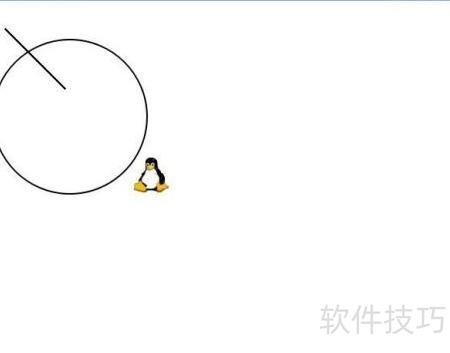
Canvas意为画布,是Qt QML模块中提供的一种支持JavaScript绘图的二维图形组件。利用该组件,可绘制直线、曲线及各类复杂图形,同时支持图像插入与文本添加。用户还能应用颜色填充、阴影效果、渐变色、纹理图案等视觉元素,并对图像像素进行直接操作。所有绘制内容可通过接口导出为图片文件,或序列化后传输至网络。整个绘图过程由Context2D对象负责管理与渲染,实现灵活高效的图形生成与处理功能,适用于需要动态视觉呈现的应用场景。
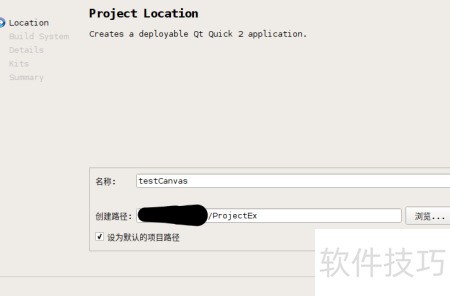
1、 新建一个Qt Quick项目工程。
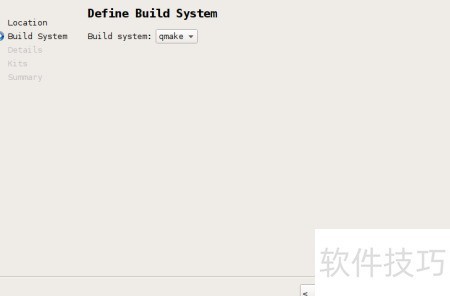
2、 选择编译器类型,一般情况下选用qmake即可完成配置。
3、 接下来选择Qt编译器版本时,会出现with ui.qml file选项。若习惯手动编写代码,通常不勾选此项;若希望像使用Qt Designer那样通过拖拽方式设计QML界面,则应将其选中,以便可视化布局组件,提升开发效率。
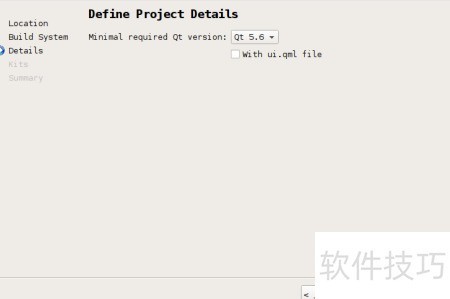
4、 接下来选择Qt编译链,通常选用与图示相对应的版本即可,注意不要低于Qt编译器的版本。其他编译链可根据需要添加,此处为简化操作暂不选择,待后续开发Android应用时再行配置。
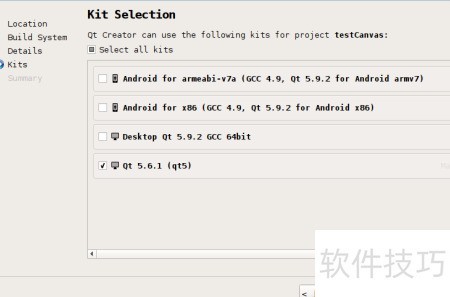
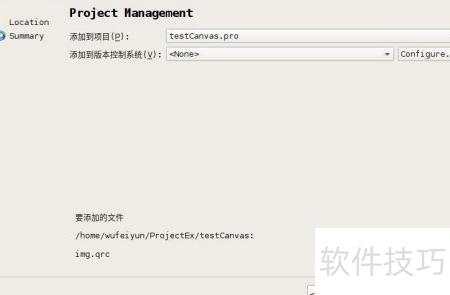
5、 版本控制可选,有则配置,没有可跳过,点击完成即可创建项目。
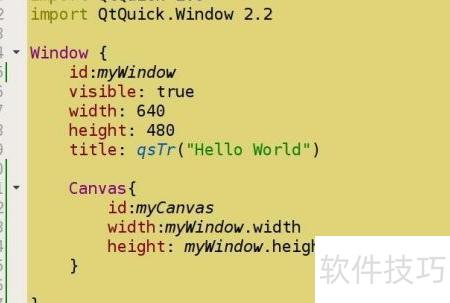
6、 接下来学习Canvas的使用方法。首先清空main.qml中Window组件内的MouseArea和Text相关代码,然后添加Canvas组件,并为其设置合适的宽度、高度以及唯一标识符ID,为后续绘图操作做好准备。
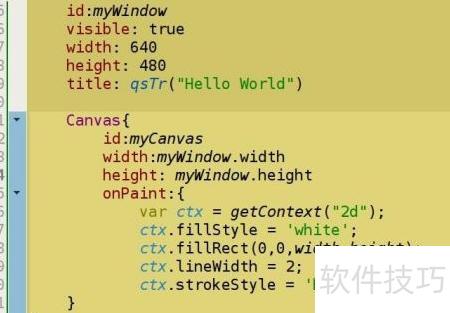
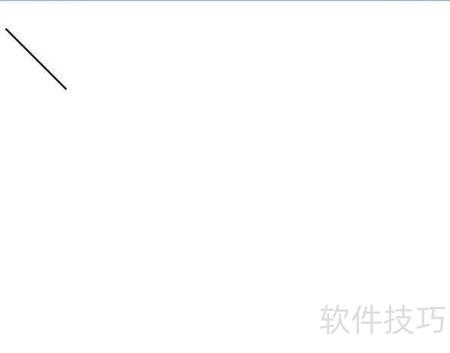
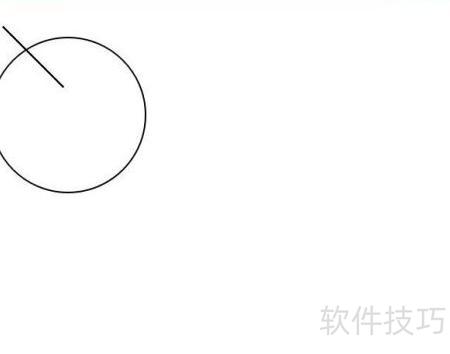
7、 已完成画布设置,可以开始绘制。首先绘制一条直线,具体所示。
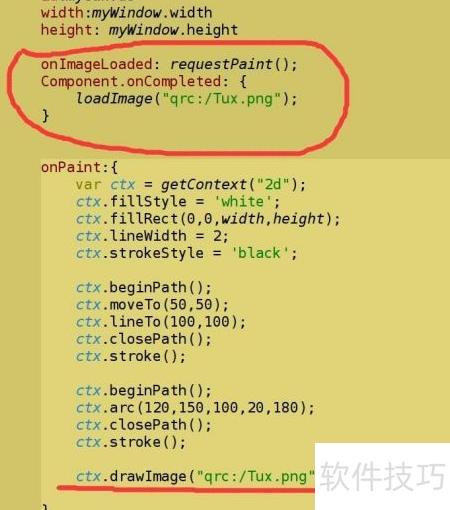
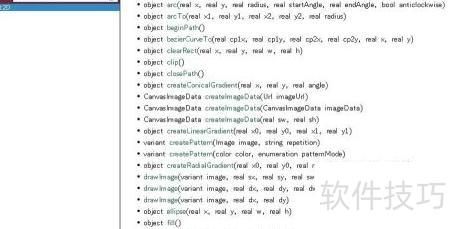
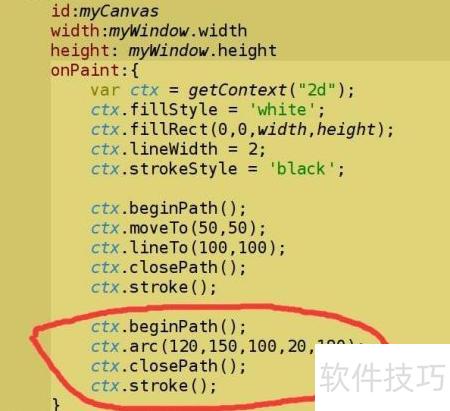
8、 绘制图形时,需配合使用 beginPath() 和 closePath() 函数,再通过 stroke() 执行描边操作,此流程适用于多边形、曲线等各类图形。以画圆为例,具体坐标可自行设定,相关参数可参考 Qt 帮助文档中的说明,按需调整即可完成绘制。
9、 最后一步是将图片绘制到画布上。需要注意的是,图片的处理方式与普通图形不同:必须在创建Canvas对象时预先加载图片资源,随后在onPaint方法中进行绘制操作,并在图片加载完成后主动触发重绘请求,以确保图像正确显示,具体效果所示。关于其他更多样式的图形绘制,后续再作详细介绍。