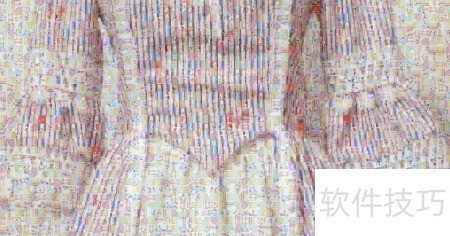
将多张照片融合为一幅,形成独特的蒙太奇马赛克拼图效果。
1、 启动软件后弹出选项框,选择图片尺寸,例如正方形1:1,即可进入下一步操作。
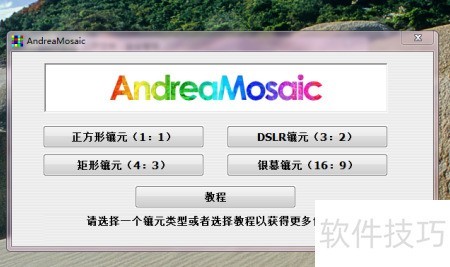
2、 打开软件主界面,点击马赛克源图旁的+号,选择并添加待合成的图片。
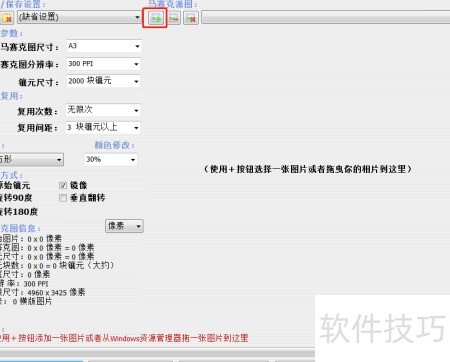
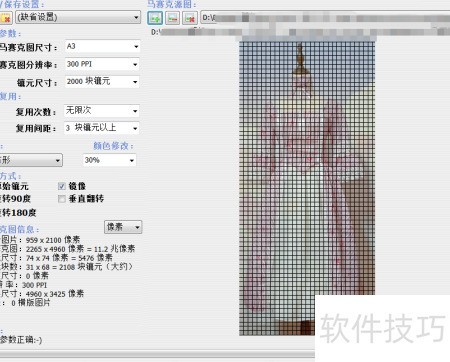
3、 根据需要设定镶元尺寸与颜色修改参数。
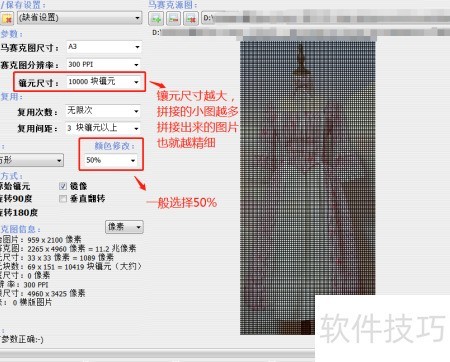
4、 点击镶元图片按钮。
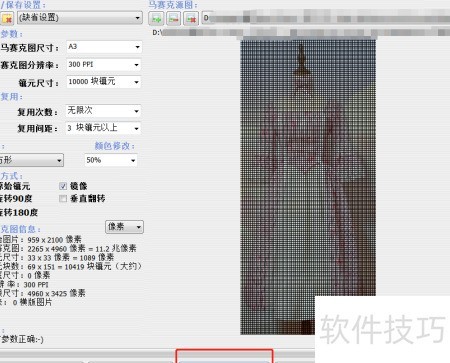
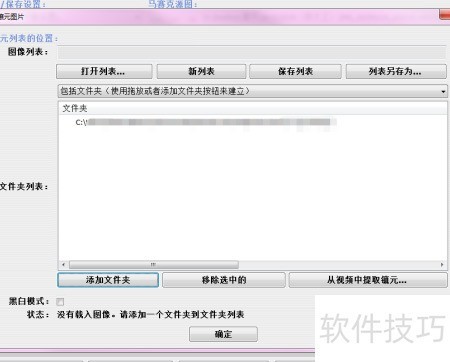
5、 在镶元图片对话框中,点击添加文件夹选项。
6、 选中存放多张照片的文件夹即可完成保存。
7、 点击保存列表,在弹出的另存为窗口中选择保存位置,确认路径后点击保存即可完成操作。
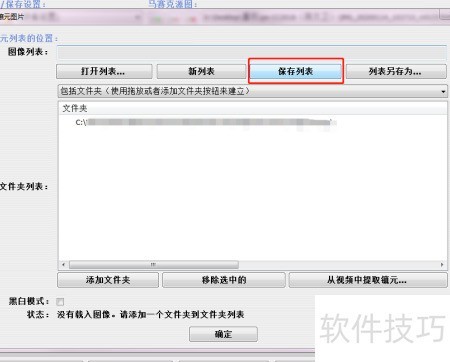
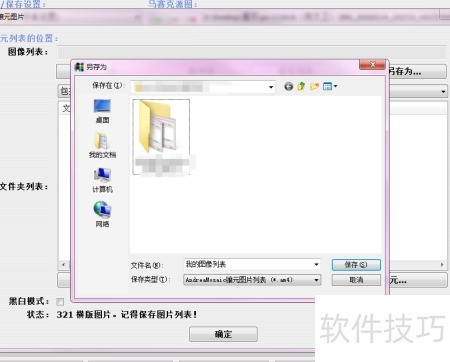
8、 后续对话框中直接点击确定即可完成操作。
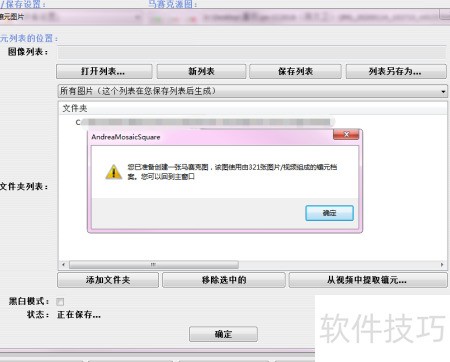
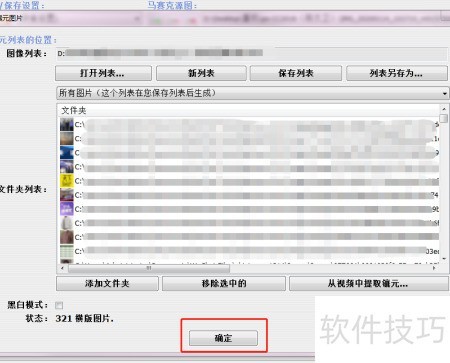
9、 接着点击创建马赛克图按钮。
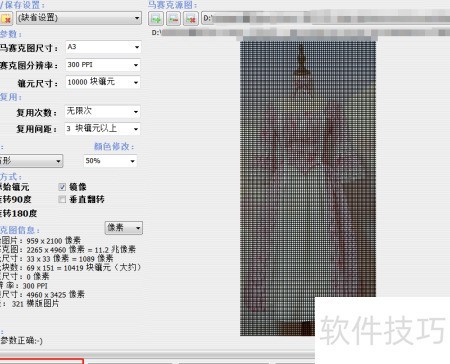
10、 等进度条走完即可。
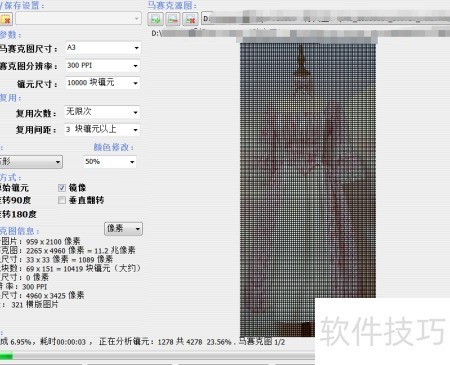
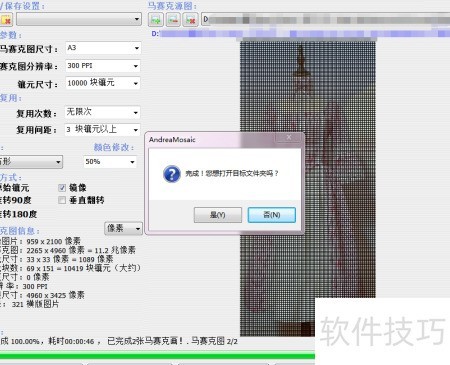
11、 完成后点击是,系统将自动打开刚制作的照片。
12、 效果图与原图对比展示
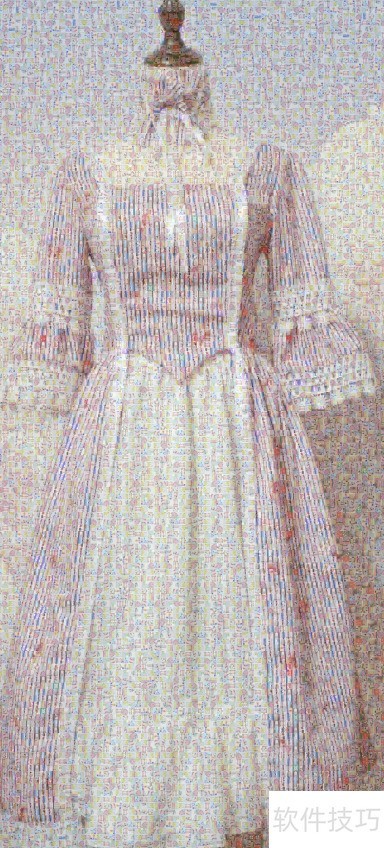
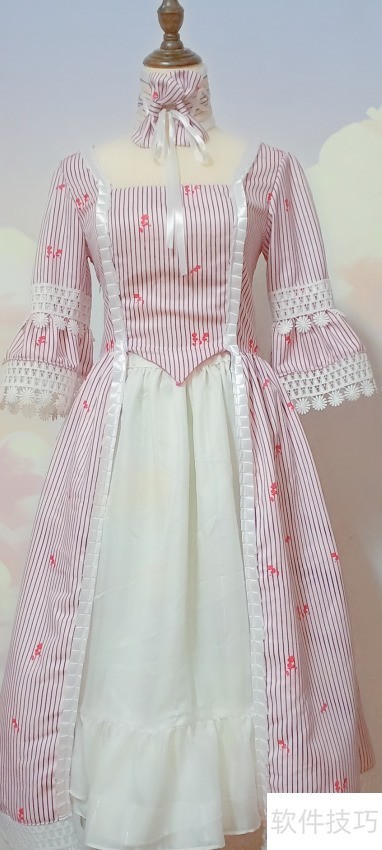
13、 原图超5M无法上传,暂以缩略图展示效果。
14、 仅可放大局部区域。
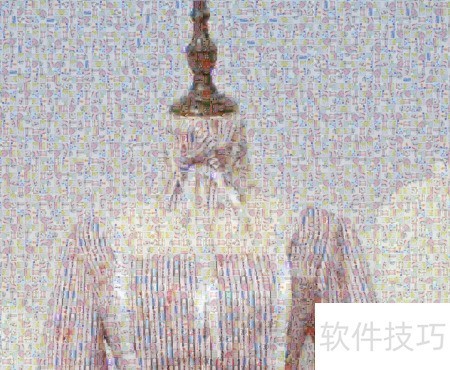
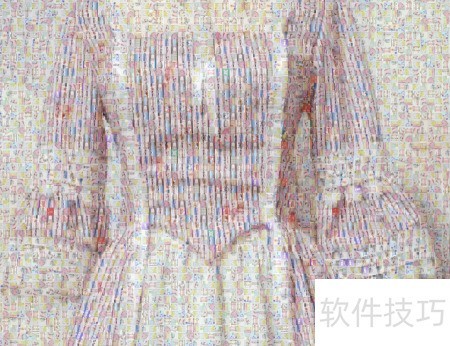
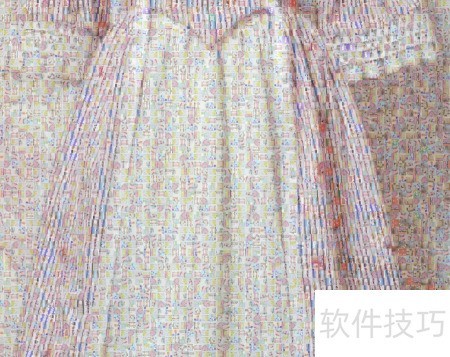
15、 这张图片明显是由多张照片拼接而成的。