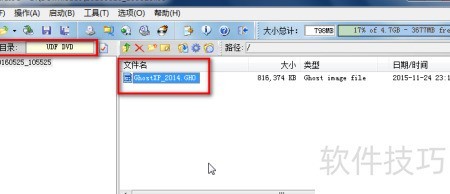
GHO、ESD(WIM)等文件无法被虚拟机直接识别,但将其封装为ISO格式后即可正常使用。
1、 启动UltraISO,创建UDF DVD镜像,将gho、esd或wim文件拖入其中,最后保存为iso格式即可。
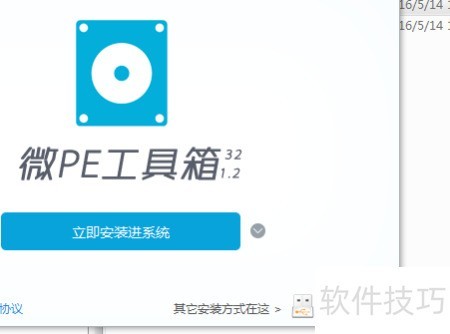
2、 启动微PE后,点击界面右下角生成可启动ISO选项,将文件保存为WePE_32_V1.2.iso即可完成制作。
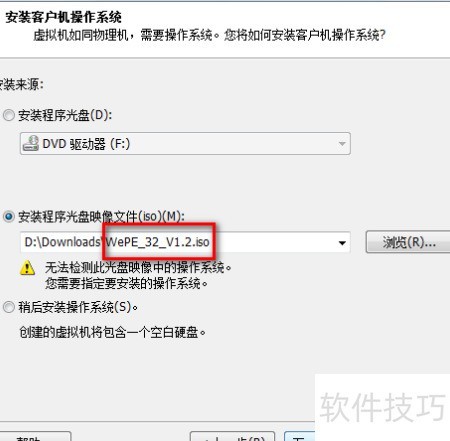
3、 启动VMware,创建新虚拟机,加载已保存的WePE_32_V1.2.iso镜像文件,确认后点击下一步继续操作。
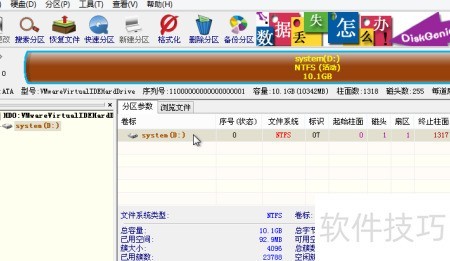
4、 完成创建后启动虚拟机,进入微PE系统桌面,使用DiskGenius进行磁盘分区与格式化操作。
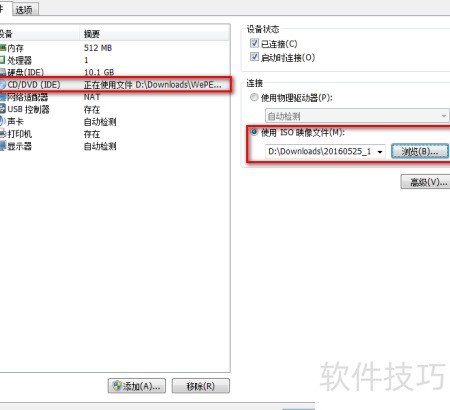
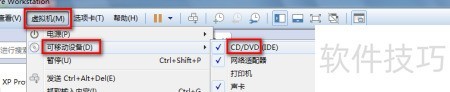
5、 点击虚拟机菜单中的可移动设备,选择CD/DVD设置,通过光盘图标进入,加载包含gho、esd或wim文件的iso镜像,最后确认保存配置即可。
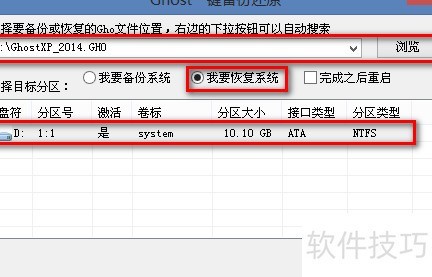
6、 运行桌面的Ghost备份还原工具,加载虚拟光驱中的gho文件,点击我要恢复系统,选定目标系统盘,确认后执行恢复选择的分区操作即可完成系统还原。
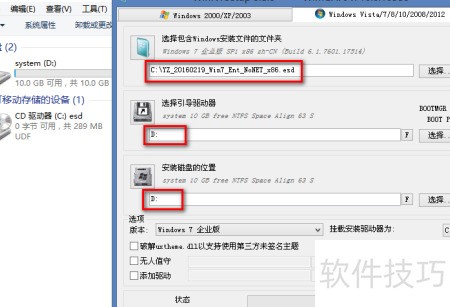
7、 使用WinNTSetup安装桌面版Windows,加载虚拟光驱中的esd或wim镜像文件,将引导驱动器与安装路径均指定为D盘(系统分区),确认无误后点击开始安装,随后再次确认即可启动安装进程。
8、 将镜像写入系统分区后,点击虚拟机→可移动设备→CD/DVD→断开连接(或点击底部光盘图标断开),随后重启虚拟机即可。
9、 系统将自动启动并进入Windows安装界面。