在实际应用中,使用OLAP分析工具FineBI时,经常会遇到数据量庞大的情况。例如合同信息表,通常会包含近几年甚至所有年度的合同记录。然而,在日常分析过程中,用户往往只需要关注本年度或最近一两年的数据,更早的历史数据使用频率极低。若将整张表的所有数据全部导入到业务包的Cube中,不仅会显著增加数据存储负担,还会导致Cube运行迟缓、响应变慢,影响整体分析效率。为解决这一问题,FineBI提供了强大的ETL数据过滤功能。该功能允许用户在数据接入阶段就对原始表进行条件筛选,仅加载符合特定时间范围或业务规则的数据,如只提取2022年以后的合同记录。这样既能减少不必要的数据冗余,又能加快数据更新和查询速度,提升系统性能。接下来,我们将介绍如何在FineBI中通过ETL实现对数据表的过滤与转换,以优化数据分析流程。
1、 操作流程说明
2、 利用FineBI的BIdemo业务包中的合同信息表,配置OLAP分析工具,仅对合同类型为购买合同的数据进行更新操作。
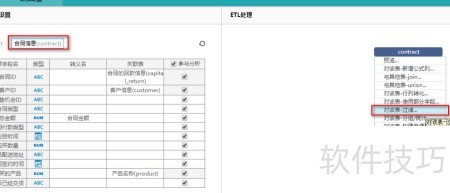
3、 在ETL处理界面中,选定合同信息表后,点击表名并选择过滤功能,具体操作所示。
4、 过滤配置
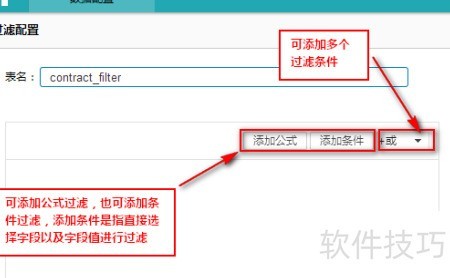
5、 点击该表进行过滤后,页面将跳转至FineBI的过滤设置界面,具体所示。
6、 FineBI的过滤配置支持通过添加公式或设定条件来实现。
7、 插入公式步骤三
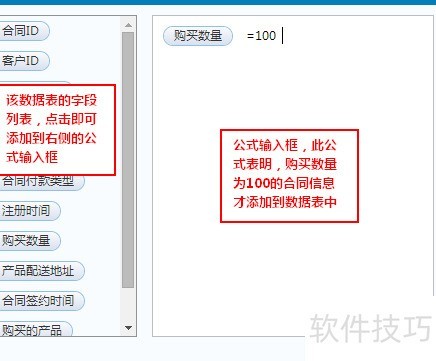
8、 在FineBI的OLAP分析中,添加公式是通过使用数据表字段作为参数进行条件判断。例如,在合同信息表中,若仅需展示购买数量为100的记录,可设置相应公式实现筛选。
9、 仅当公式正确时,确认按钮方可启用。
10、 增补四项条件
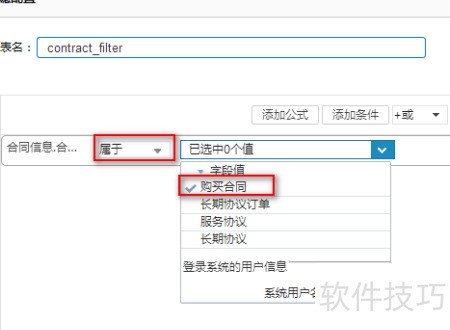
11、 在FineBI的OLAP分析中,添加条件可通过直接选取数据表中的字段及其对应值实现筛选,无需手动输入。例如,若仅需分析购买合同类型的数据,可点击添加条件,选择合同类型字段,并从中选定购买合同,系统将自动完成过滤,操作简便直观。
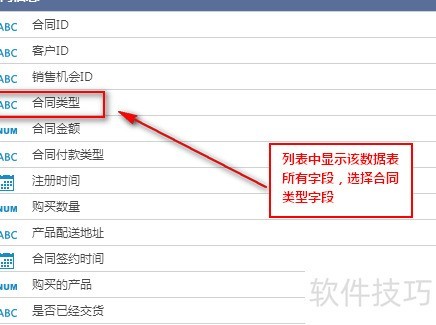
12、 此时,在FineBI的过滤设置界面会新增一个条件,该条件尚未设定具体要求,操作符默认为属于,值项选择购买合同,具体界面所示。
13、 可选择多个值,也可将当前登录系统的用户名作为参数传递。
14、 点击保存按钮,即可成功添加一张ETL过滤转换表。