1、 null
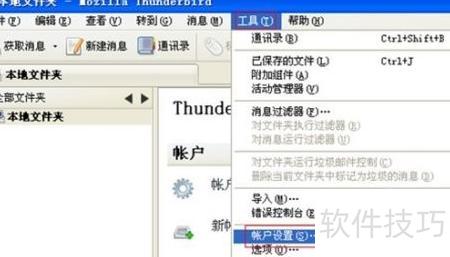
2、 打开Thunderbird,进入工具菜单,点击帐户设置进行配置。
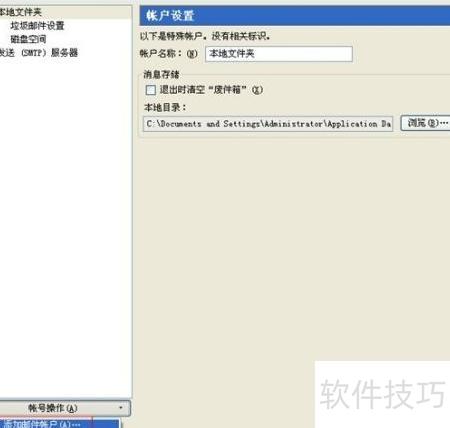
3、 进入账户设置页面,点击添加邮件账户选项。
4、 创建新邮箱账户
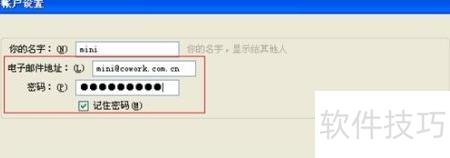
5、 请输入完整的电子邮箱地址及对应的正确密码。
6、 建议勾选记住密码,方便下次登录,也可根据需要选择不保存,点击继续即可。
7、 邮箱账户配置
8、 用户名请使用完整邮箱地址
9、 接收服务器:imap.qiye.163.com,使用IMAP协议,端口143,无需安全加密。
10、 邮件发送服务器为smtp.qiye.163.com,采用默认SMTP协议进行传输。
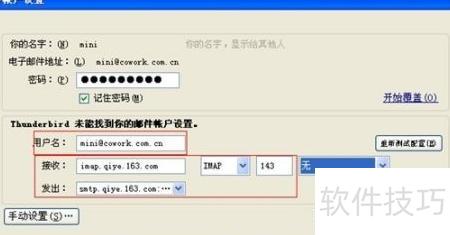
11、 若无法自动配置SMTP,请切换至手动模式,点击添加发送服务器进行设置。
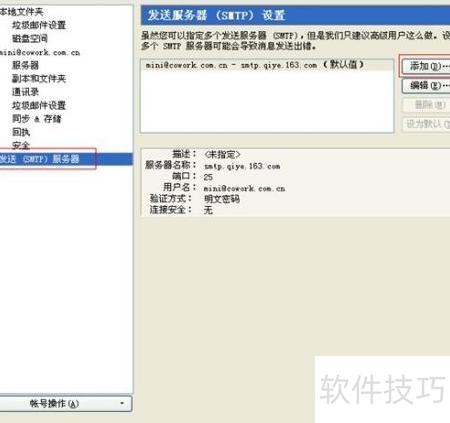
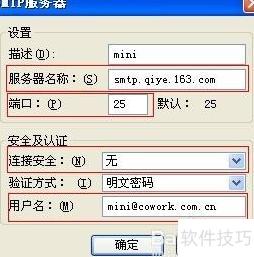
12、 配置邮件发送参数
13、 若无需SSL加密邮件收发,可使用服务器smtp.qiye.163.com,端口为25。
14、 安全连接未加密,采用明文密码验证,请输入完整且正确的邮箱作为用户名。
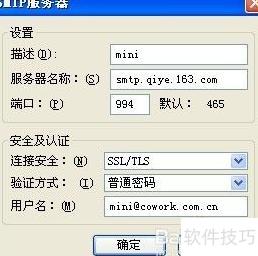
15、 如需邮件收发SSL加密,请开启安全传输功能。
16、 邮件服务器地址为smtp.qiye.163.com,使用994端口,需通过SSL/TLS加密方式建立安全连接。
17、 验证方式为普通密码,用户名需填写完整正确的邮箱地址,确认后提交。
18、 选择服务器后,核对IMAP设置是否与图示一致。
19、 若无需对邮件收发启用SSL加密保护
20、 企业邮箱IMAP服务器地址为imap.qiye.163.com,通信端口143。
21、 用户名请填写完整的电子邮箱地址,包含正确的邮箱后缀部分。
22、 连接不安全
23、 验证方式:无
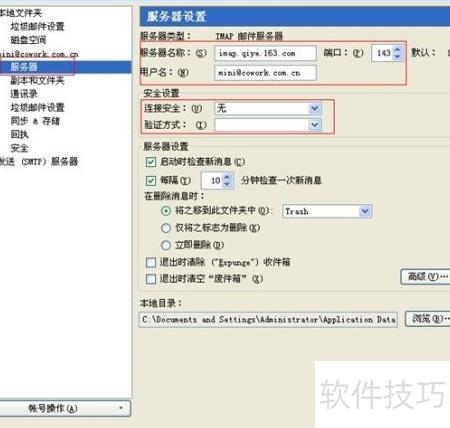
24、 如需加密邮件收发,请启用SSL功能。
25、 企业邮箱IMAP服务器地址为imap.qiye.163.com,连接端口993,支持安全加密访问。
26、 用户名应填写完整且准确的电子邮箱地址,包含后缀部分。
27、 SSL/TLS保障连接安全
28、 验证方式:普通密码登录
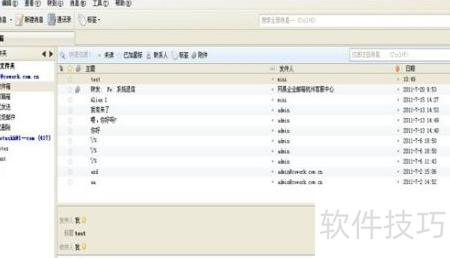
29、 Thunderbird 配置完成后显示的界面效果如下所示。