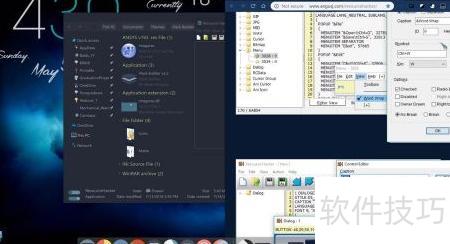
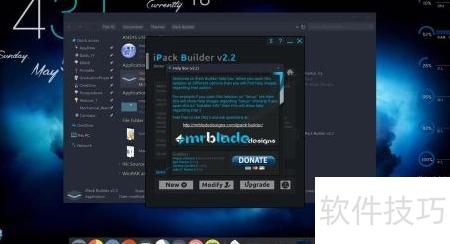
本章介绍如何利用iPack Builder.exe与Resource Hacker协同操作,简化imageres.dll文件的部署过程。建议结合相关视频进行学习,实际操作效果更佳,单独阅读可能影响理解。
1、 iPack Builder与Resource Hacker配合使用,可实现资源的编辑与打包,提升开发效率。
2、 通过Resource Hacker修改并编译imageres.dll文件,再利用iPack Builder将生成的.res文件打包发布,最终形成可在Windows系统中直接安装使用的程序包,整个过程实现资源文件的定制化集成与部署。
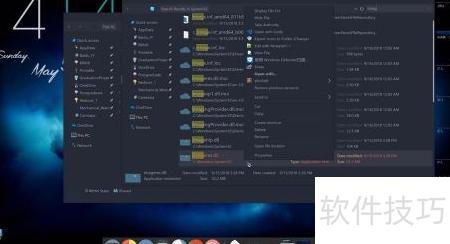
3、 imageres.dll 文件所在路径位置
4、 进入系统盘Windows目录,依次打开system32文件夹,找到其中的imageres.dll文件即可。
5、 将imageres.dll文件单独复制并编译,以防丢失导致系统无法修复。
6、 启动Resource Hacker,将准备好的imageres.dll文件拖入编辑界面,即可打开并进行修改操作。
7、 除了系统中的*.dll文件外,像Winrar.exe这样通过*.dll调用图标的程序,也可利用Resource Hacker工具进行图标修改。主要区别在于,若使用IPack Builder打包发布时,需在打补丁过程中填写完整的文件路径信息,以确保资源替换准确无误,避免因路径错误导致程序无法正常运行或图标显示异常。
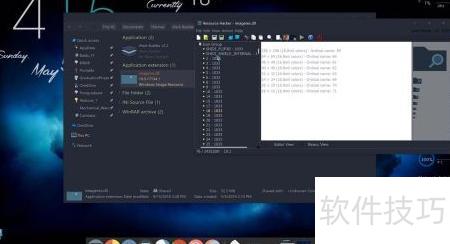
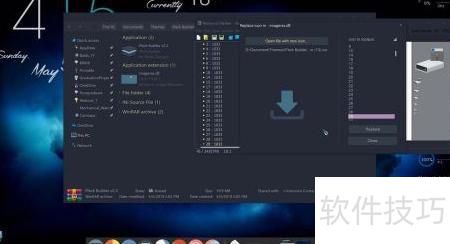
8、 选中需更改的项目图标,使用准备好的ICON文件批量替换即可完成。
9、 替换群组中的文件后,相应单个文件的图标会自动更新。
10、 ICON文件可在网上搜索下载获得。
11、 更换图标后保存当前dll文件,软件将自动备份原始版本。
12、 可尝试将替换后的dll文件复制到系统原始路径,同时删除iconcache文件,然后重启电脑,图标可能随之更新,从而无需借助iPack Builder工具完成图标更换。
13、 可选择操作选项卡,将文件保存为*.res资源格式,随后利用iPack Builder工具进行打包与发布。
14、 使用iPack Builder时,若需添加其他程序的DLL文件,应将其所在程序的完整路径文件夹一并导入至iPackBuilder中,确保路径完整且准确无误。
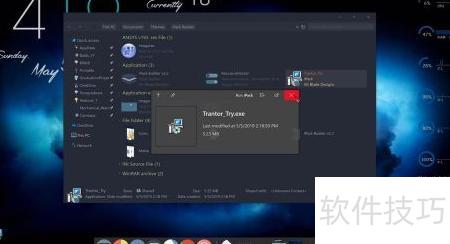
15、 编译打包完成后会弹出文件,双击即可运行并部署程序。
16、 该方法适用于Win7、8.1及多个版本的Win10系统。
17、 文章较为简略,未能详细说明两款软件的使用方法,更多内容请在获取文件后查阅帮助文档,部分内容涉及境外网络链接,需自行处理访问问题。