

将电脑视频传输至iPhone有多种途径,包括数据线连接、无线传输及云存储同步等常用方法。
1、 通过 iTunes 传输视频至 iPhone,首先需在电脑安装最新版 iTunes,并使用 USB 数据线连接设备。连接成功后,启动 iTunes 并点击左上角的设备图标,进入手机管理界面。在左侧菜单中选择影片选项,勾选同步影片功能。随后在下方列表中,选定希望同步的视频文件或包含视频的文件夹。确认选择无误后,点击右下角的应用按钮,再点击同步开始传输。整个过程完成后,视频将出现在 iPhone 的视频或文件应用中。需要注意的是,该方式主要支持 MP4 格式视频,若为其他格式,建议提前转换为兼容格式以确保顺利同步。
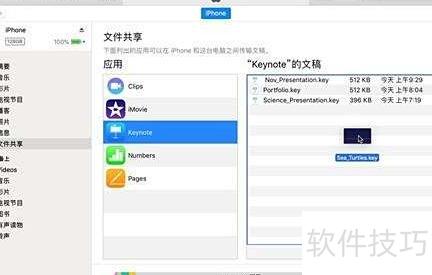
2、 通过 Finder(仅适用于 Mac)连接 iPhone 后,可在 Finder 中找到设备,进入照片或文件共享区域,将需要的视频文件直接拖入相应位置完成导入。另外,Mac 用户还可借助系统自带的照片应用实现视频传输。具体操作为:在 Mac 上打开照片应用,选中希望传送到 iPhone 的视频内容,点击导入到设备功能,并选择目标设备为已连接的 iPhone,即可顺利完成传输过程。整个流程简单便捷,无需额外工具。
3、 可通过第三方工具将视频导入手机,例如使用EaseUS MobiMover等应用程序实现文件传输。另外,也可借助VLC for Mobile,在电脑端安装iTunes后,通过数据线连接iPhone与电脑,打开iTunes的文件共享功能,选中VLC应用,直接将视频文件拖拽至其中,完成导入操作,方便快捷地在手机上播放所需视频内容。
4、 可通过iCloud或其他云存储服务实现文件传输。首先确保iPhone与电脑登录同一账户,接着在电脑端将视频上传至iCloud Drive或共享相册,然后在iPhone的对应应用中下载即可完成获取。同样,也可选用Google Drive、Dropbox等第三方云平台,操作方式基本一致:先在电脑上传文件至云端,再通过手机端应用登录相同账号,找到对应视频并下载到本地。该方法不受数据线限制,适合跨设备、远程传输,只要网络稳定,便可高效完成视频同步与共享,方便快捷。
5、 通过无线传输工具Snapdrop,可在同一网络下实现iPhone与电脑间的文件互传。只需在两台设备的浏览器中访问snapdrop官网或输入指定网址,页面加载后即可显示彼此设备图标。在手机端点击电脑图标,从中选取所需发送的视频文件,确认传输,无需数据线即可快速完成文件传送,操作简单便捷,适用于多种文件共享场景。


