热点:

    无线网络未启用DHCP

      [   原创  ]   作者:
    收藏文章 暂无评论

    路由器设置时,无线网络图标显示黄色警告,无法正常联网,即使尝试修复仍异常,并弹出提示信息。

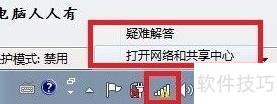
    1、 右键任务栏Wi-Fi图标,选择打开网络和共享中心或运行疑难解答。
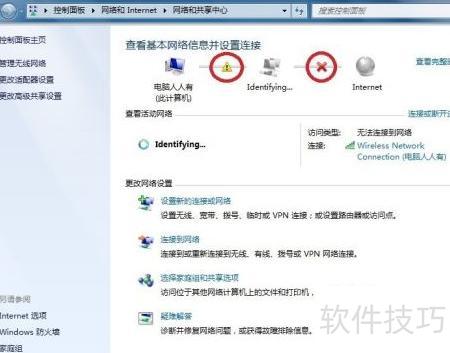
    2、 进入网络和共享中心,将鼠标悬停至图标变为手形后,点击黄色感叹号或红色叉号,即可启动系统自带的故障排查向导进行问题修复。
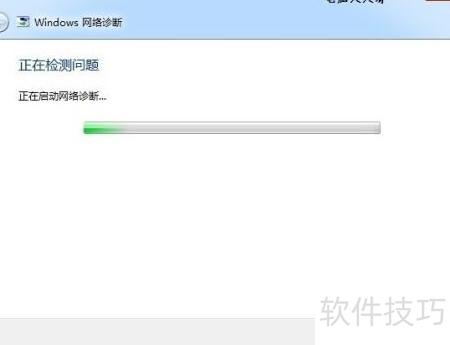
    3、 Windows网络诊断正在进行问题检测。
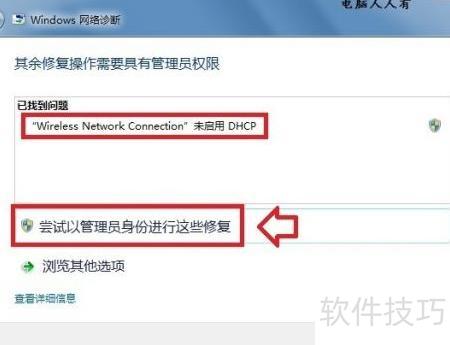
    4、 已查明问题:无线网络连接未开启DHCP功能,导致无法自动获取IP地址。
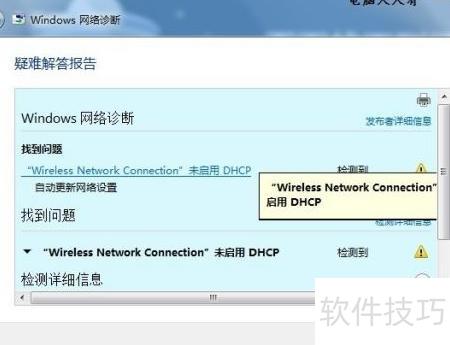
    5、 请以管理员权限点击尝试修复。
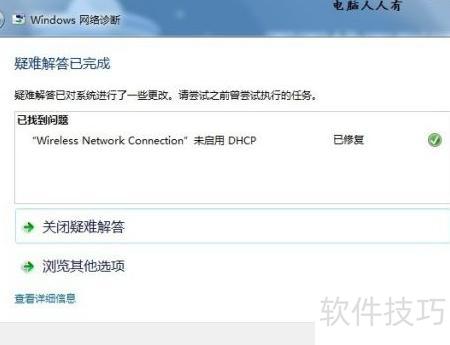
    6、 无线网络连接未启用DHCP的问题现已修复,稍后将恢复正常连接,请耐心等待系统自动完成配置。
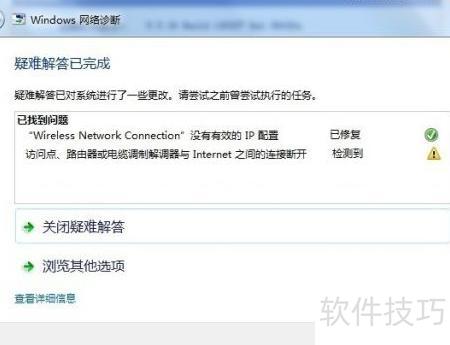
    7、 同时弹出新的错误提示,带有黄色警告标志,表明问题不止一个。
    8、 在弹出的窗口中点击应用修复。
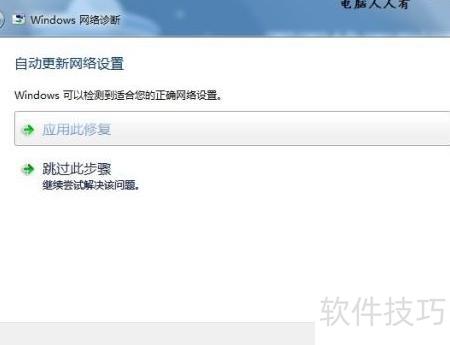
    9、 静心等候,完成各项检测。
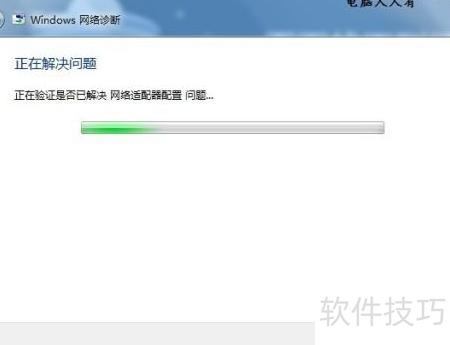
    10、 自动修复并连接无线网络。

    11、 当Windows 7系统出现网络故障时,可借助系统内置的疑难解答向导快速定位并修复问题。操作简便,通常能有效解决故障。只需右键点击带有黄色警示标志的无线网络图标,选择疑难解答,系统便会自动启动检测流程,智能识别网络异常并完成修复,恢复网络连接。

    12、 本文由电脑人人有撰写,首发于百度经验,转载请注明出处。

    13、 若觉得有用,请投一票支持。

    14、 喜欢就点收藏,慢慢品味。

    15、 继续关注即可。

    16、 成功了就点个赞吧。

    17、 若有疑问,欢迎留言。

    soft.zol.com.cn true https://soft.zol.com.cn/1225/12254710.html report 1109 路由器设置时,无线网络图标显示黄色警告,无法正常联网,即使尝试修复仍异常,并弹出提示信息。 1、 右键任务栏Wi-Fi图标,选择打开网络和共享中心或运行疑难解答。 2、 进入网络和共享中心,将鼠标悬停至图标变为手形后,点击黄色感叹号或红色叉号,即可启动系统自带...
    不喜欢(0) 点个赞(0)
    随时随地资讯查报价 就上ZOL手机客户端,点击或扫描二维码下载
    立即下载

    Wireless Connection Monitor

    更新时间:2011年12月01日

    用户评分:0 | 0人点评

    软件类型:共享软件

    软件语言:英文

    Wireless Connection Monitor
    • 更新时间:2011年12月01日
    • 软件大小:0.5MB
    • 软件分类:电子阅读
    • 语言种类:英文
    • 软件评级:0 人点评