在数据分析过程中,不同指标需搭配合适的图表进行展示。当用户调整指标时,如何自动切换至对应的图表类型?以下以FineBI决策分析系统为例,说明其图表智能匹配与切换功能的实现方式。
1、 丰富图表种类
2、 为大区销售模板的统计图表组件新增柱形图类型,只需在模板中勾选对应图标即可完成设置,操作简单便捷。
3、 登录系统后,使用Anna的账号进入我创建的页面,在列表中选择大区销售模板进行编辑。点击右上角按钮进入组件配置界面,选中柱形图,从业务包中将品牌描述字段拖入系列框,并取消分类框中已有字段的勾选状态,操作所示。
4、 切换图表类型
5、 将表格挂载至目录节点,以wind用户登录后进入目录,找到大区销售分析模板,在饼图组件右上角点击下拉按钮,选择快捷设置,弹出类型与数据选择对话框,具体操作所示。
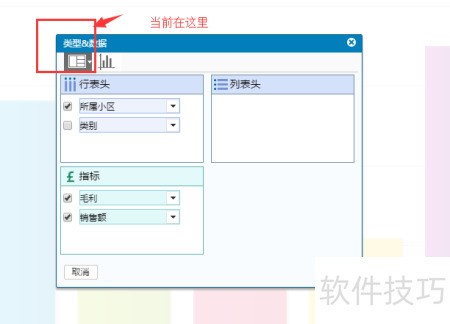
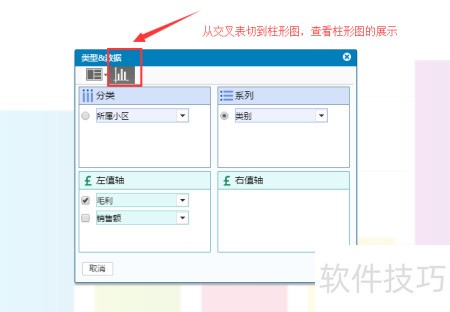
6、 点击柱形图按钮,交叉表将切换为柱状图显示,所示。
7、 切换坐标轴图表类型
8、 在图表分析示例中,坐标轴图包含四种类型,如何在其中灵活切换不同图表形式?
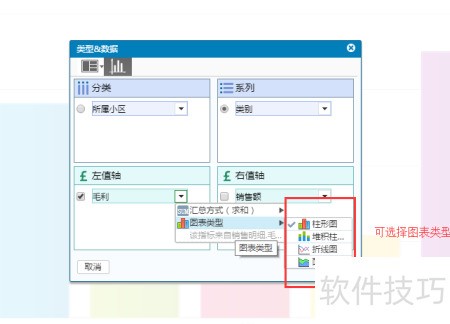
9、 沿用大区销售模板,在统计组件右上角下拉菜单中进入类型&数据对话框,点击左值轴字段后的下拉按钮,选择所需图表类型,即可完成坐标轴图表类型的切换,操作所示。