Office 2019 for Mac 是一套专为苹果系统打造的高效办公软件合集,包含 Word 2019、Excel 2019、PowerPoint 2019、Outlook 2019 和 OneNote 2019 等核心组件。作为 macOS 平台上微软 Office 的最新独立版本,它汇聚了过去三年来 Office 365 中推出的重要功能与技术升级。该版本不仅延续了经典操作体验,还融合了多项创新工具和性能优化,全面提升了文档编辑、数据处理、演示展示及邮件管理等方面的使用效率。无论是日常办公还是专业创作,Office 2019 for Mac 都提供了稳定、流畅且功能丰富的解决方案,满足用户在不同场景下的多样化需求。其本地化部署方式也适合偏好一次性购买、无需订阅服务的用户群体。
1、 下载完成Office 2019 Mac破解版镜像包后,打开文件并双击,依照安装向导的提示逐步操作,即可顺利完成安装与激活。

2、 打开 Office 2019 激活工具安装界面,点击继续按钮,操作所示。
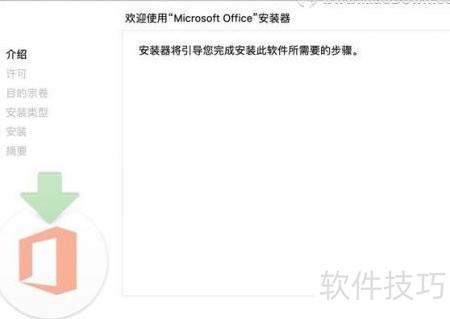
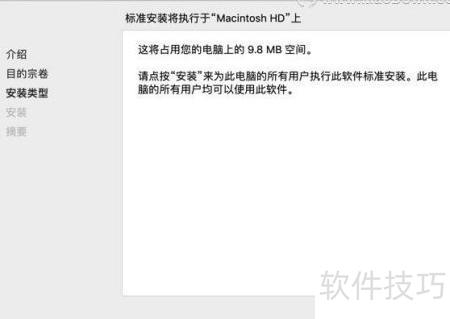
3、 Office 2019激活工具需占用电脑9.8MB空间,点击继续按钮,操作所示。
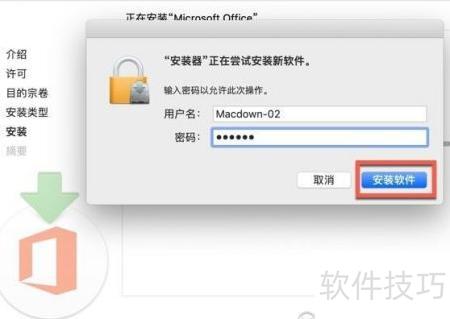
4、 安装Office 2019激活工具时,需输入Mac开机密码,再点击安装软件按钮,操作步骤所示。
5、 Office 2019激活工具已安装完毕,点击关闭按钮即可,所示。

6、 打开 Mac 版 Office 2019 激活版镜像中的「Office 2019 安装包.pkg」文件,按照提示进行安装操作即可完成部署。

7、 安装Office 2019 for Mac时,安装程序将逐步引导操作。首先点击继续,然后阅读软件许可协议内容,确认无误后再次点击继续以进入下一步安装流程。

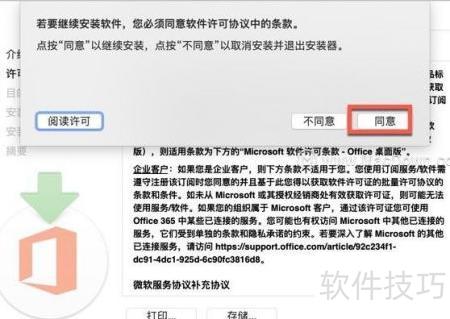
8、 点击同意按钮,操作所示。
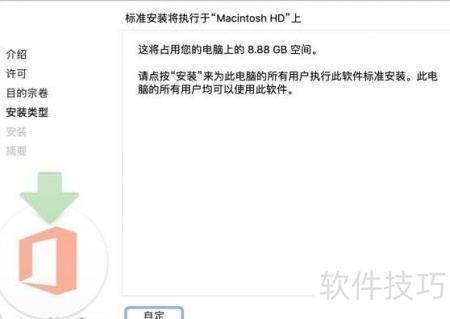
9、 安装Office 2019 Mac激活版需占用8.88GB磁盘空间,确认后请点击安装继续操作,具体界面所示。
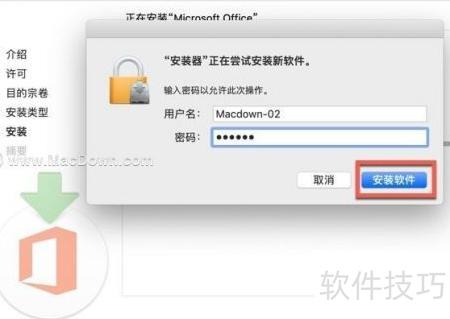
10、 输入Mac开机密码后点击安装软件,若未设置密码则直接进行下一步操作即可。
11、 Office 2019 for Mac已安装完毕,点击关闭即可。现在可以随时打开软件,畅享高效办公体验。