热点:

    Win8托盘图标自定义技巧

      [   原创  ]   作者:
    收藏文章 暂无评论

    托盘区位于任务栏最右侧,又称通知区域,是任务栏的子功能区,用于显示系统图标和后台程序状态。

    1、 通过控制面板可设置通知区域图标显示。

    2、 步骤如下所示

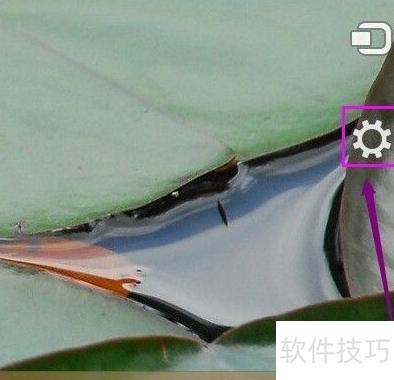
    3、 将鼠标移至桌面右下角,待菜单出现后,点击其中的设置选项即可。
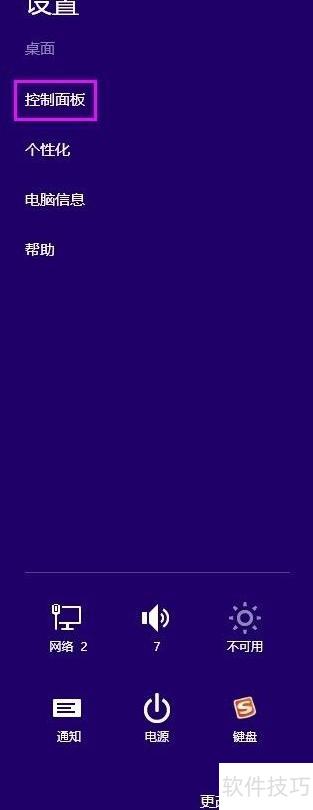
    4、 进入设置后选择控制面板功能。
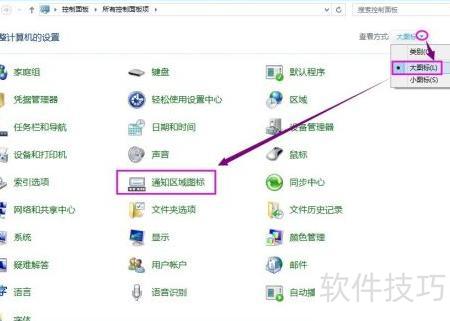
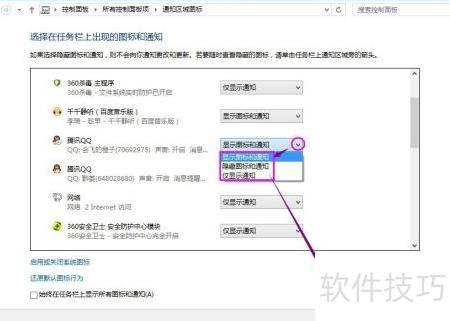
    5、 当控制面板的显示方式设为大图标或小图标时,单击通知区域图标选项。
    6、 将常用应用设为显示图标和通知,可快速定位并点击开启,提升使用效率。

    7、 若选择隐藏图标和通知,应用将不显示任何提醒,托盘区域也不会出现其图标,且无法接收更新信息。

    8、 若选择仅显示通知,则应用将隐藏,需点击小倒三角图标才能查看并操作。
    9、 设置完毕后,我习惯将QQ、OA和音量调节等常用程序显示在任务栏上,而360安全卫士、网络设置等较少使用的则需点击任务栏上的小箭头才能查看。
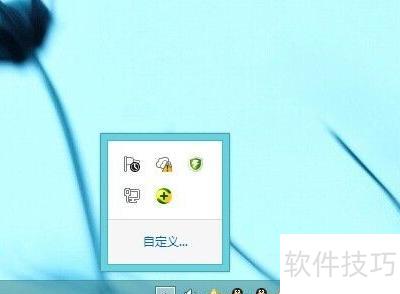
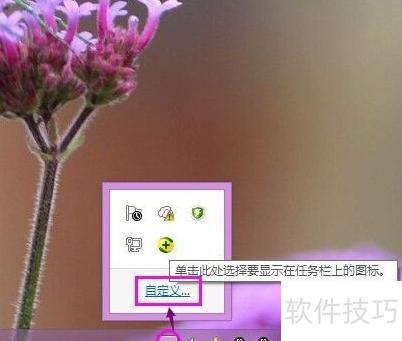
    10、 上述操作为常规设置流程,实际上在Win8系统中,存在多种快捷方法可直接打开通知区域图标设置窗口。

    11、 点击小倒三角,选择自定义,即可打开通知区域图标设置窗口,所示。
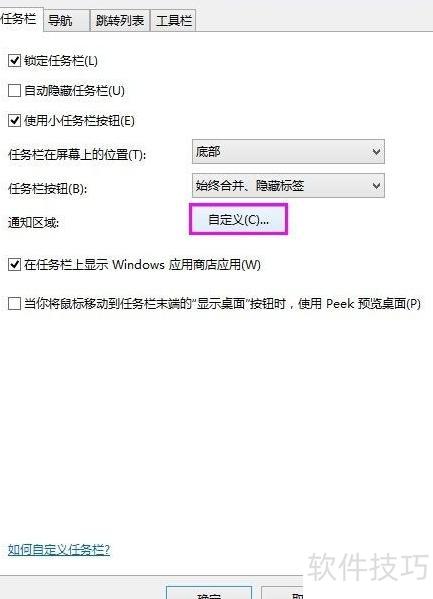
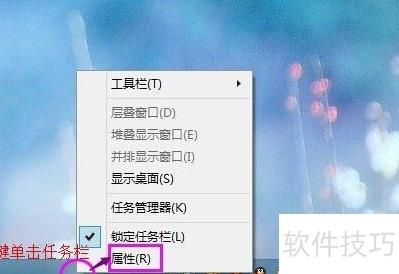
    12、 在任务栏空白处右击,选择属性,于弹出的对话框中点击自定义按钮进行设置。
    soft.zol.com.cn true https://soft.zol.com.cn/1225/12254886.html report 939 托盘区位于任务栏最右侧,又称通知区域,是任务栏的子功能区,用于显示系统图标和后台程序状态。 1、 通过控制面板可设置通知区域图标显示。 2、 步骤如下所示 3、 将鼠标移至桌面右下角,待菜单出现后,点击其中的设置选项即可。 4、 进入设置后选择控制面板功能。 5...
    不喜欢(0) 点个赞(0)
    随时随地资讯查报价 就上ZOL手机客户端,点击或扫描二维码下载
    立即下载

    凌云托盘区开始菜单

    更新时间:2011年12月06日

    用户评分:0 | 0人点评

    软件类型:免费软件

    软件语言:简体中文

    凌云托盘区开始菜单
    • 更新时间:2011年12月06日
    • 软件大小:1MB
    • 软件分类:优化软件
    • 语言种类:简体中文
    • 软件评级:0 人点评