

撰写科研论文或报告时常需绘制流程图,网络上有众多可选工具。经实践对比,Visio在操作便捷性与图表美观度方面表现较优。目前Office套件默认不包含Visio,需单独下载安装。为便于后续使用者顺利获取与配置,现将Visio的完整安装步骤整理分享,以提供参考和帮助,减少安装过程中可能遇到的困难与障碍。
1、 Viso需单独下载安装,可通过多个渠道获取。推荐访问微软官方软件信息收录网站MSDN,该站点提供原版软件资源,安全可靠,便于用户查找和下载所需版本。
2、 感谢网站维护人员的辛勤付出。
3、 下载完成后会得到一个约2.4GB的ISO镜像文件。虽然可用解压软件直接提取内容,但不推荐此方式,以免因文件缺失导致安装失败。建议采用虚拟光驱加载镜像,既能顺利安装程序,又能避免解压过程中的时间消耗和磁盘空间占用,操作更高效便捷。
4、 加载完毕后,计算机中新增了一个CD光驱盘符
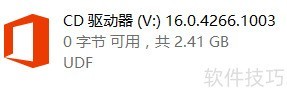
5、 32位系统可直接双击安装,64位系统需右键选择打开方式运行,运行后显示iso文件中的内容。
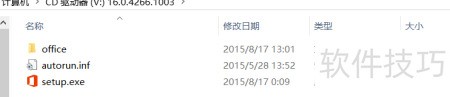
6、 此时切勿直接双击运行setup.exe文件,否则将默认启动32位安装程序。应进入Office安装目录,找到其中的setup32.exe和setup64.exe两个可执行文件,分别对应32位与64位版本的安装程序。用户需根据自身操作系统的类型选择对应的程序,并以管理员权限运行,确保安装过程顺利进行。启动安装后,系统将开始配置,整个过程大约需要十分钟以上,在此期间请保持电脑正常运行,无需任何操作,等待安装自动完成即可。
7、 首次安装可试用30天,使用时需输入密钥,可先关闭程序再进行破解,方法与Office破解类似。
8、 支持正版,抵制盗版,力所能及购买合规产品


