WPS2019是一款多功能办公软件,常用于文档编辑和数据处理。本文将介绍如何使用该软件制作信封,详细讲解信封的绘制步骤与操作方法,帮助用户轻松完成信封设计。
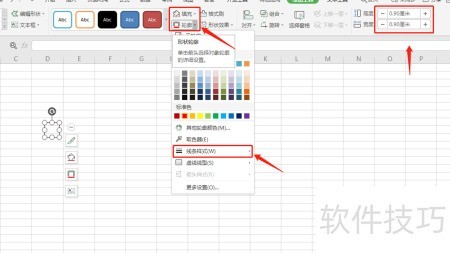
1、 将高度和宽度均设为0.9厘米,设置为无填充,红色边框,线条粗细为0.25磅(参考图1)。接着选中该正方形,右键复制。在右侧表格的每一行中,依次右键粘贴五次,共插入五个正方形(参考图2),均匀排列于各行对应位置,确保格式统一、对齐整齐。
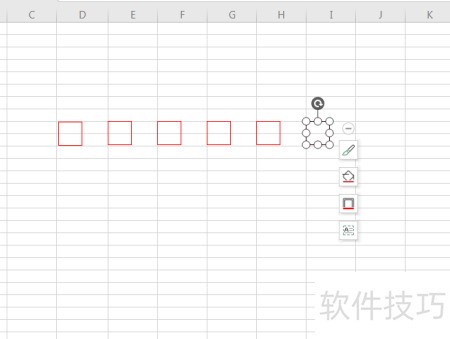
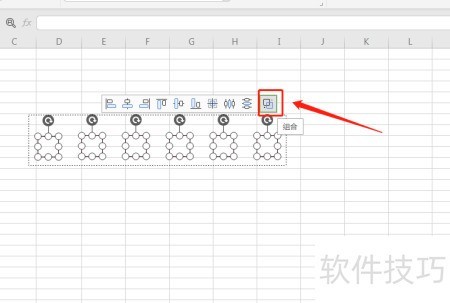
2、 按下Ctrl+A全选内容,点击顶部组合按钮,完成邮政编码的组合操作(所示)。
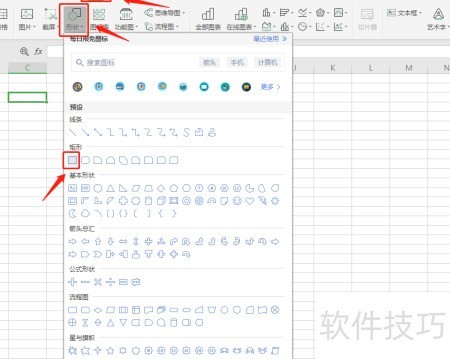
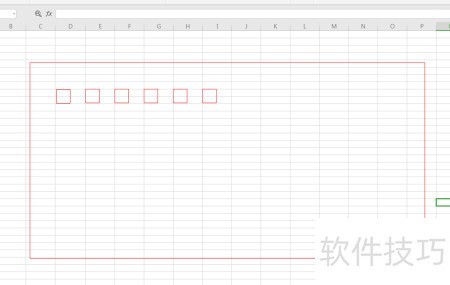
3、 再次点击形状选项,选取矩形,绘制一个合适大小的矩形,设置为无填充颜色,红色边框,线条粗细为0.25磅,形成信封的外轮廓,效果所示。
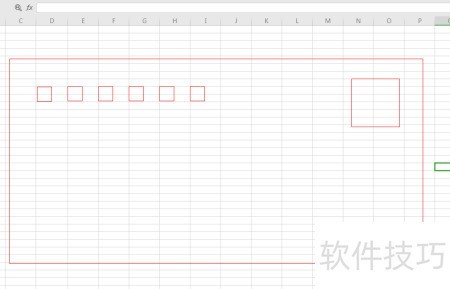
4、 再次点击形状选项,在信封右上角绘制一个矩形,将其高度与宽度均设为3厘米,填充颜色设置为无,边框选红色,线条粗细为0.25磅,形成邮票粘贴区域,至此完成信封制作(所示)。
5、 启动WPS表格程序。
6、 绘制邮政编码格、信封边框及邮票粘贴区域。