

在CAD中绘制坐标轴后,通过菜单栏选择标注功能,于命令行输入指令并选取目标位置,即可完成XY坐标的标注。
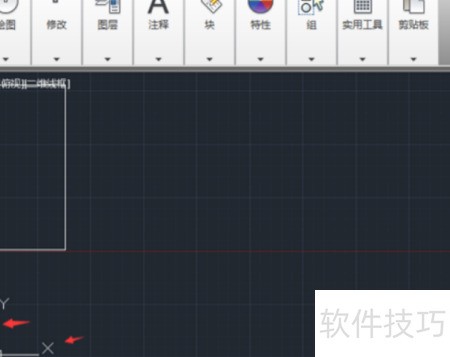
1、 画坐标轴
2、 启动CAD程序,于操作界面绘制坐标轴线。
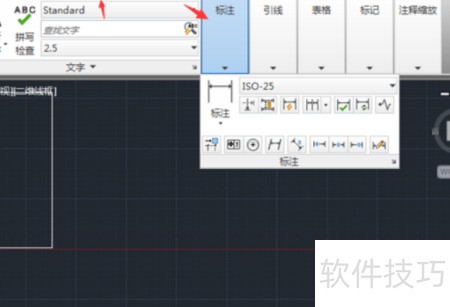
3、 点击标记
4、 点击菜单标注功能,选择所需坐标点。
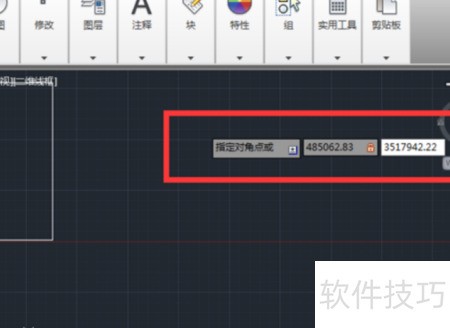
5、 执行指令
6、 在CAD命令行键入ZBBZ,于弹出窗口选择所需标注的坐标系统即可。
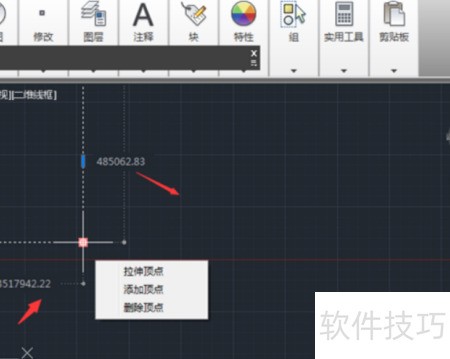
7、 标记完成
8、 点击确认后,在图像上选取目标位置,即可完成XY坐标的标注。
在CAD中绘制坐标轴后,通过菜单栏选择标注功能,于命令行输入指令并选取目标位置,即可完成XY坐标的标注。
1、 画坐标轴
2、 启动CAD程序,于操作界面绘制坐标轴线。
3、 点击标记
4、 点击菜单标注功能,选择所需坐标点。
5、 执行指令
6、 在CAD命令行键入ZBBZ,于弹出窗口选择所需标注的坐标系统即可。
7、 标记完成
8、 点击确认后,在图像上选取目标位置,即可完成XY坐标的标注。
 随时随地资讯查报价 就上ZOL手机客户端,点击或扫描二维码下载


