如今硬盘价格不断下降,容量也越来越大,尤其是固态硬盘显著提升了系统与软件的运行速度。然而,若平时疏于管理或忽视清理,硬盘空间仍会迅速被占满。本文将分享几种简便有效的办法,帮助你轻松释放硬盘中的冗余空间,保持电脑高效运行。
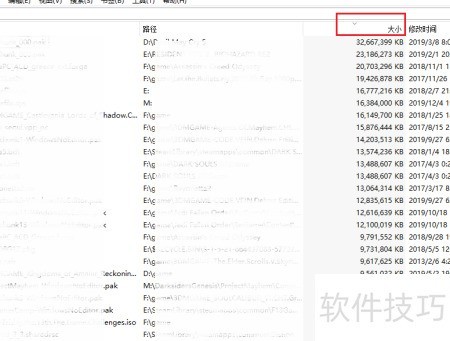
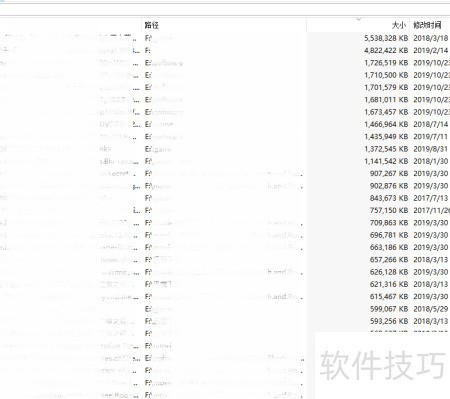
1、 推荐一个快速查找大文件的实用方法,核心工具是一款名为Everything的搜索软件。该软件体积小巧,仅1MB多,但运行高效,搜索几乎瞬间完成。安装后打开程序,默认按名称排序,只需点击大小列标题,文件便会按容量从大到小排列,轻松定位占用空间最多的文件。此外,它支持模糊搜索,即使只记得部分文件名也能快速找出目标。例如输入*.mkv即可筛选出所有MKV格式的视频文件,查找特定内容极为便捷。
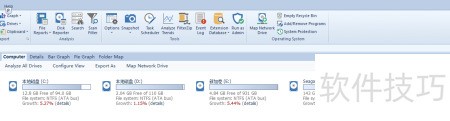
2、 由于Everything仅能统计文件大小,无法对文件夹进行统计,因此这里推荐另一款功能更全面的工具——FolderSize。该软件可同时统计文件和文件夹占用的空间。启动后选择目标磁盘,稍等片刻完成扫描,系统会列出所有项目并支持按大小排序,用户能快速定位占用空间较大的文件或文件夹,方便进行清理与管理。
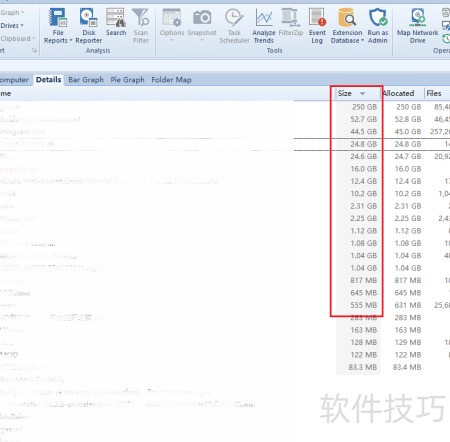
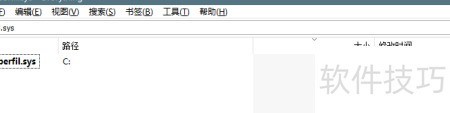
3、 若想更彻底地释放磁盘空间,可采取两项措施:一是关闭休眠功能。系统休眠时会将内存数据保存至硬盘的hiberfil.sys文件中,占用较大空间,禁用后可有效节省容量;二是停用系统还原功能,该功能会定期创建还原点并存储系统快照,同样消耗大量存储空间,关闭后能进一步提升可用空间。
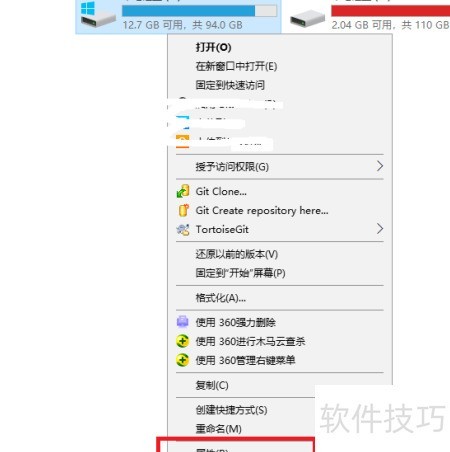
4、 接下来介绍如何利用Windows系统自带工具释放磁盘空间。首先打开此电脑,右键点击目标硬盘,选择属性,进入后可查看并使用内置功能进行清理。
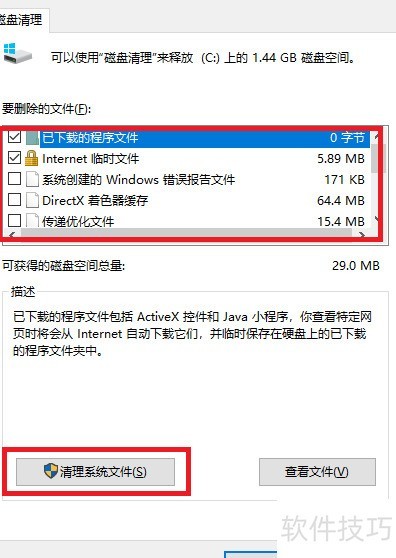
5、 点击磁盘清理,选择需删除的项目,可包括系统文件。
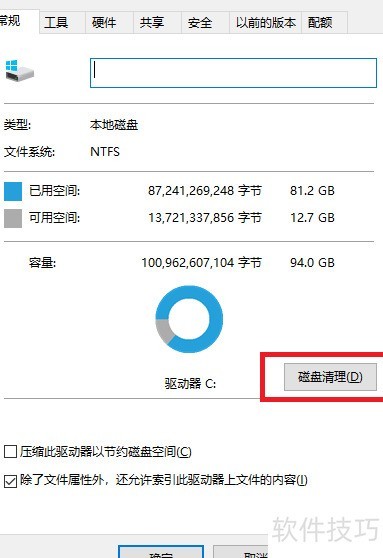
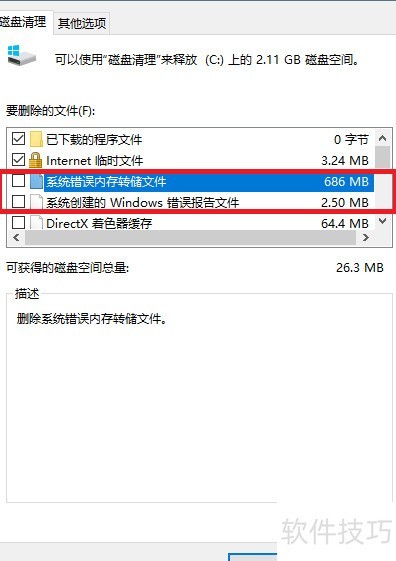
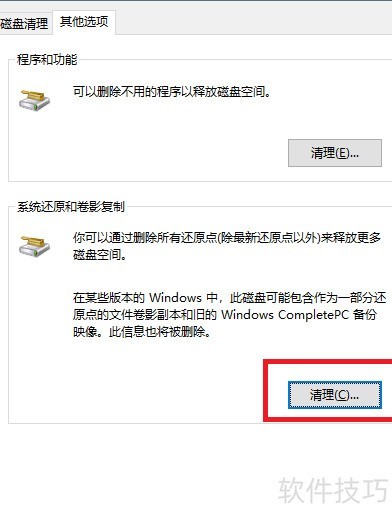
6、 清理系统文件后,可前往其他选项中删除系统还原点以释放空间。