

在Windows 10系统中,更新补丁时可能遇到速度缓慢的问题。若选择手动下载补丁,虽可提升下载效率,但其格式通常为CAB文件,这类文件无法直接运行安装。那么,应如何正确安装这些CAB格式的补丁包?
1、 Windows10系统中安装CAB文件的步骤与技巧
2、 创建CAB.reg文件并将其导入注册表以完成配置。
3、 步骤:
4、 将以下内容粘贴至记事本:
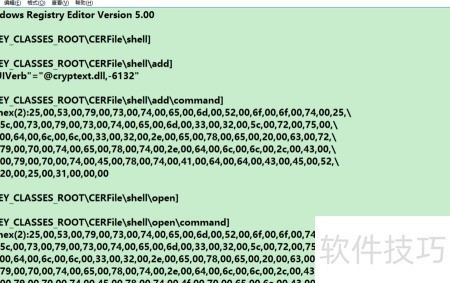
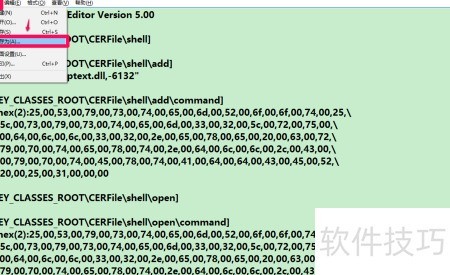
5、 在记事本左上角选择文件,然后从菜单中点击另存为选项。
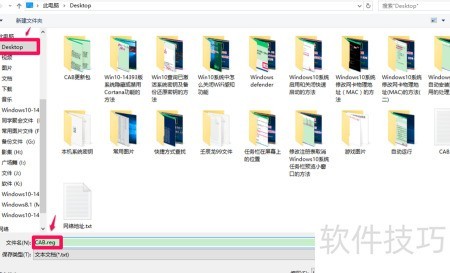
6、 在弹出的另存为界面,选择桌面位置,于文件名输入框键入CAB.reg,随后点击保存按钮完成操作。
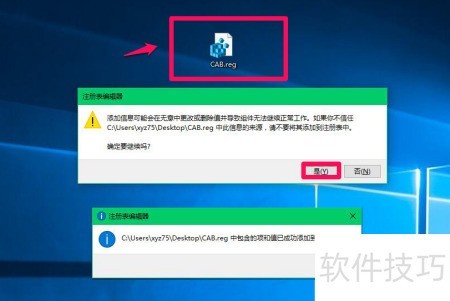
7、 返回系统桌面,双击注册表文件图标,将弹出注册表编辑器提示框,提示内容为:添加该文件信息可能意外修改或删除关键数值,导致系统组件运行异常。若无法确认此文件来源的安全性,即路径 C:Usersxyz75DesktopCAB.reg 的可靠性,建议不要将其导入注册表,以免引发系统问题。
8、 确认继续吗?请点选是(Y)选项。
9、 桌面CAB.reg文件已成功导入注册表,系统弹出提示框显示项与值添加完成,用户点击确定即可关闭对话框。
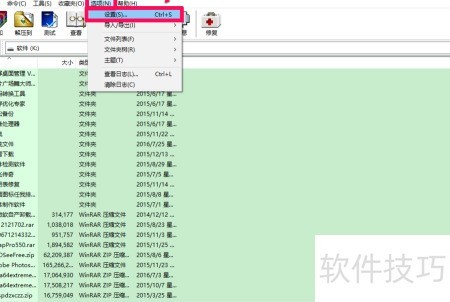
11、 打开电脑上的任意WinRAR文件,选择工具栏中的选项,然后在下拉菜单里点击设置即可。
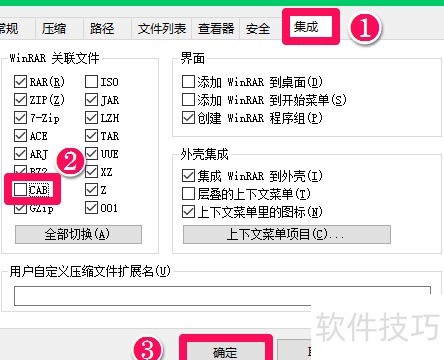
12、 在设置界面,选择集成选项,取消WinRAR关联文件中CAB的勾选,最后点击确定完成操作。
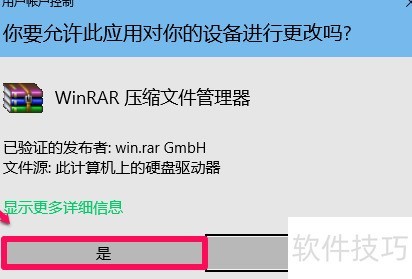
13、 点击确定后,系统将弹出用户账户控制提示,询问是否允许该程序修改设备,选择是(Y)即可继续操作。
14、 第三步:安装CAB文件。
15、 以安装Windows 10版本14393.5的KB3176927更新补丁为例,介绍具体操作步骤和注意事项。
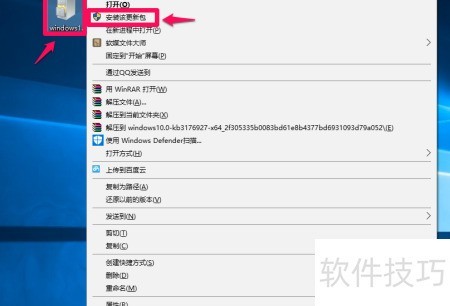
16、 右键单击Win10-14393.5系统中的KB3176927补丁CAB文件,从菜单中选择安装此更新包即可完成操作。
17、 安装更新包时,系统将弹出权限确认窗口,询问是否允许程序修改设备,选择是(Y)即可继续安装并授权更改操作。
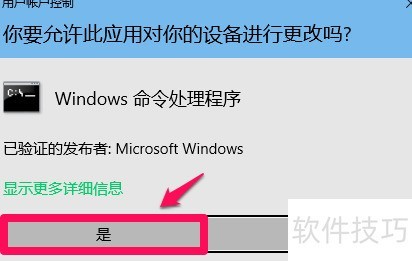
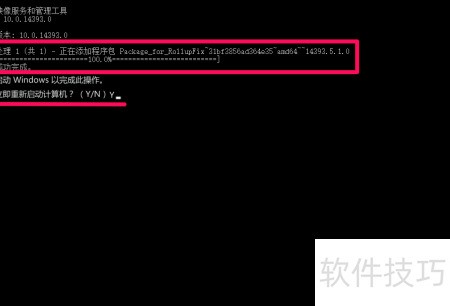
18、 以管理员身份运行C:WindowsSystem32cmd.exe,在打开的命令提示符窗口中安装适用于Win10-14393.5系统的KB3176927更新补丁CAB文件。安装过程结束后,系统可能提示需要重启,此时输入Y确认重启操作,计算机将在重启后完成补丁的最终配置与生效。
19、 本文介绍了在Windows 10系统中安装CAB文件的具体方法,适合有此类需求的用户参考操作。


