

更换Windows XP桌面主题
1、 登录Windows系统后,进入桌面界面,在屏幕左下角点击开始按钮,随即会弹出一个竖直排列的菜单选项。
2、 开始菜单中向上弹出的选项包含多个常用功能,其中控制面板是其中之一。
3、 点击开始菜单中的控制面板选项。
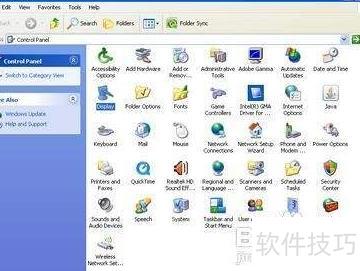
4、 控制面板会列出所有可选设置,其中显示图标将在界面中被特别标出。
5、 双击显示图标即可。
6、 将弹出显示属性设置窗口。
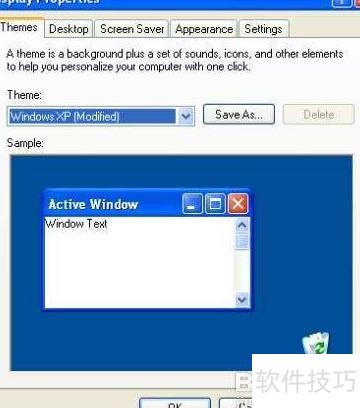
7、 在显示属性窗口顶部有五个选项卡,其中第一个为主题选项卡。
8、 确保点击主题标签,使其处于选中状态,若尚未选中,请用鼠标操作一次。
9、 屏幕上显示台式电脑和回收站图标,下拉菜单旁设有另存为按钮。
10、 更换壁纸、图标、颜色和字体等元素,按照以往教程进行个性化设置后,即可将整体风格保存为专属主题。
11、 点击下拉框中的另存为按钮,即可查看所有可用主题。系统默认提供Windows XP主题和Windows经典主题供选择。
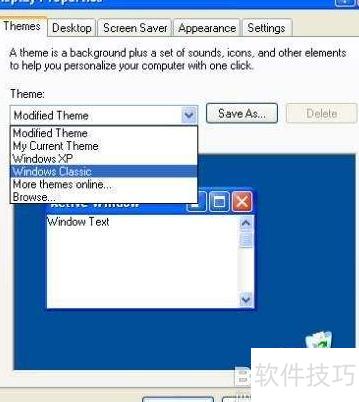
12、 若希望Windows桌面恢复初始安装时的外观,请选择Windows XP主题,然后点击屏幕底部的确定按钮即可完成设置。
13、 当你在桌面上添加图标、更换背景图片或调整颜色方案后,系统将显示修改主题选项,方便你进一步自定义界面风格。
14、 在本例中,我们已对部分外观设置进行了调整,并准备将当前配置保存为自定义主题。点击另存为按钮后,系统会弹出保存对话框,提示输入主题名称。在窗口顶部的保存在下拉菜单中,选择希望存储主题的目标路径,此处我们选定了备份(D:)作为存储位置。在对话框底部靠近保存按钮处,有一个文件名输入框,系统会在此提供默认建议名称。您可以根据需要自由命名,只需确保以.theme作为文件扩展名即可。所示,我们将该主题命名为example.theme,完成命名后确认保存,主题即成功创建并存储至指定目录。
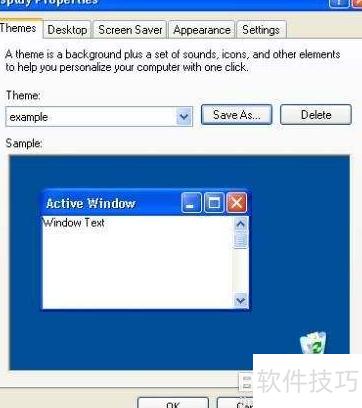
15、 点击保存后,页面将返回主显示界面,您可在此选择所需主题。
16、 请注意,下拉框中当前显示的是已读取的主题名称。若想恢复Windows XP的默认外观,可直接选择此前保存的主题,从下拉列表中点击即可,系统将自动还原当时保存的所有界面设置,无需重新逐一调整。
17、 点击确定后,显示属性框底部会出现快乐提示。


