在记事本或文档中记录重要内容时,为保障信息安全,加密是理想选择。以下是适用于Windows 10系统的文本文件加密与解密操作方法,简单易行,有效提升文件保密性,防止敏感信息泄露,确保个人数据安全无忧。
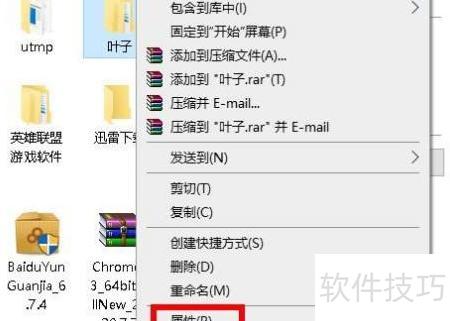
1、 右键点击文本文件,选择属性即可使用EFS加密功能。
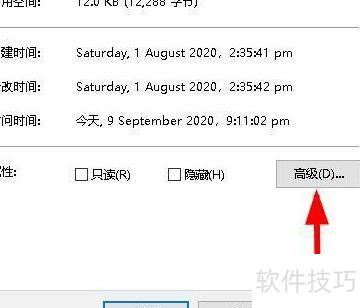
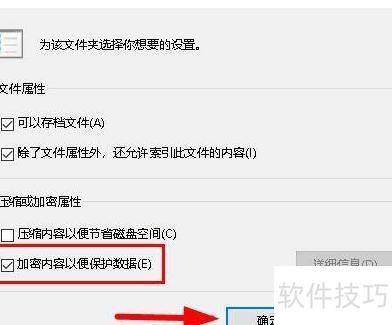
2、 进入高级选项,勾选加密内容以保护数据,点击确定并应用设置。
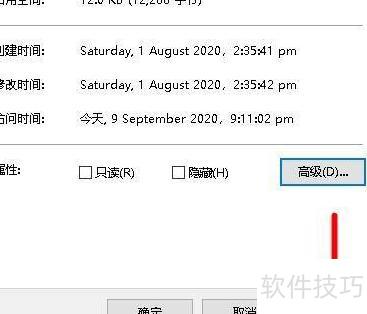
3、 系统会提示加密警告,指出单独加密文件可能在某些情况下引发问题,而加密整个文件夹能提供更全面的保护。若加密的文件处于常用目录中,每次访问该文件夹中的其他文件时都需重复解锁,影响使用效率。为避免频繁操作,可将需要加密的文本文件集中存放在一个独立的专用文件夹中,并对该文件夹整体加密,既提升安全性,又便于管理。
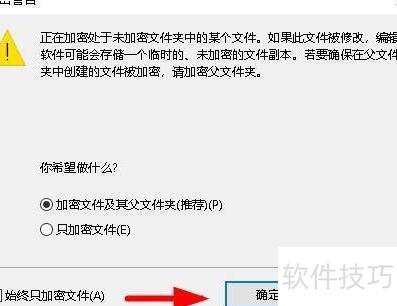
4、 选择确认后,系统会提示是否备份加密密钥,以便在忘记解密密码时可通过备份密钥恢复文件。
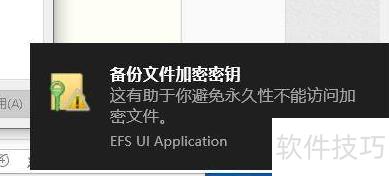
5、 导出加密密钥用于备份
6、 若需通过导出加密密钥备份来增强安全性,系统将启动Microsoft证书导出向导。该工具将引导您完成加密密钥的创建,并将其保存至外部存储设备,如U盘。操作时,请点击任务栏中的加密密钥备份图标,按提示逐步进行即可完成导出过程。

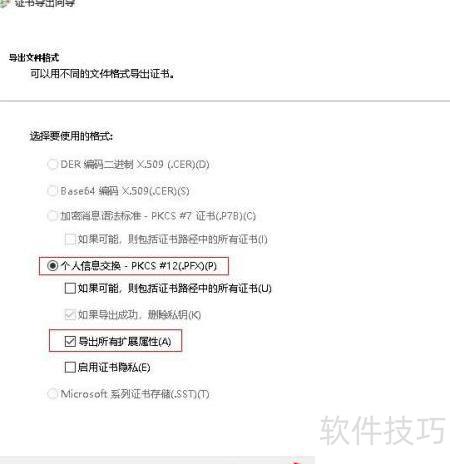
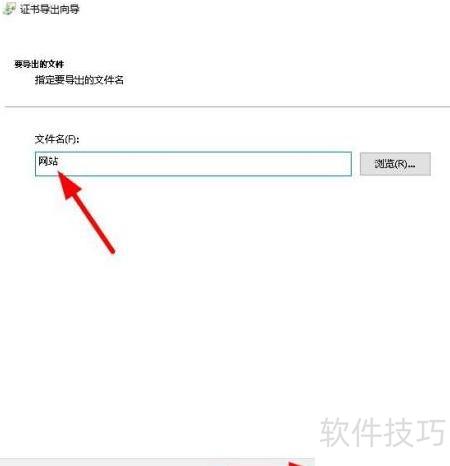
7、 选择个人信息交换并勾选导出所有扩展属性,进入下一页后设置一个安全且唯一的密码以保护文件,接着为加密密钥备份指定文件名,最后点击完成即可结束整个操作流程。
8、 完成后,文本文件图标将显示一个小锁标志,表明已处于加密状态。