Windows系统自带的剪贴板仅能保存最后一次复制的内容,此前的复制记录会被自动覆盖。若想实现多次复制粘贴操作,需借助第三方工具。Clipx正是一款轻量级文本管理软件,专为增强复制粘贴功能而设计,可快速存储并调用多条文本内容,操作简便,显著提升工作效率。
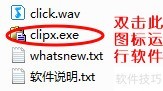
1、 网上可下载绿色汉化版ClipX软件,解压后双击图标即可安装使用,无需复杂操作,方便快捷。
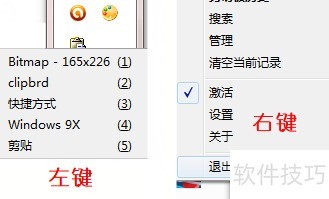
2、 软件启动后在Windows任务栏显示小图标,左键点击可查看最近复制的内容,右键点击则弹出ClipX功能菜单。
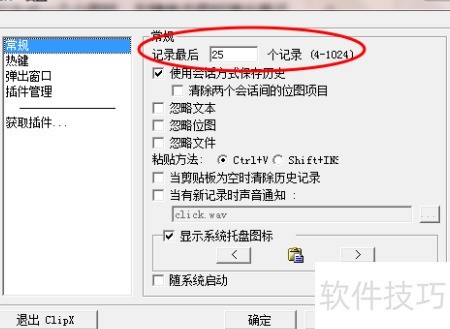
3、 首次使用软件时,需进行基础配置并熟悉部分快捷键以提升效率。右键点击软件,选择设置即可打开设置面板,完成相关选项的调整。
4、 在常规界面中可调整软件保存的复制记录数量,最多支持1024条,默认为25条;热键界面则用于自定义软件操作的快捷键。
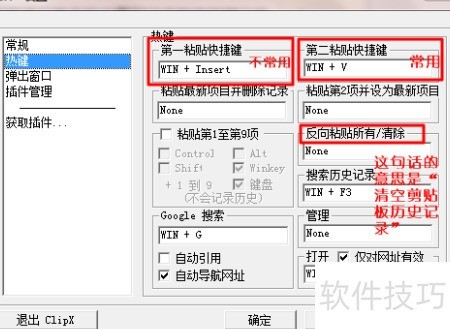
5、 WIN键与Insert键距离较远,导致第一粘贴快捷键使用不便,建议优先记忆WIN+C这一组合。而所谓的反向粘贴所有/清除表述晦涩,实际功能是清空ClipX剪贴板的全部历史记录。该操作在日常使用中较为频繁,但系统未预设快捷键,为提升效率,推荐用户自行设置专属快捷方式,以便快速清除历史内容,保持剪贴板整洁流畅。
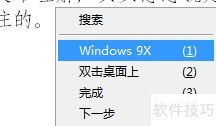
6、 按下WIN+V可查看最近的复制记录,通过鼠标点击或对应数字键选择所需内容进行粘贴。若只需粘贴最后一次复制的内容,直接使用CTRL+V即可完成操作,方便快捷,提升效率。
7、 ClipX软件不支持矢量图形的复制与粘贴,仅能处理文本和图片格式。例如,从CAD中复制的图形在通过ClipX粘贴后会转为位图形式,失去原有的矢量特性。所示,左侧为原始矢量图,无论放大多少倍都清晰锐利;右侧则是经ClipX处理后的图像,放大后明显模糊,细节丢失严重。尽管存在这一限制,该软件仍可在EXCEL等办公程序中正常使用,具备一定的实用性。