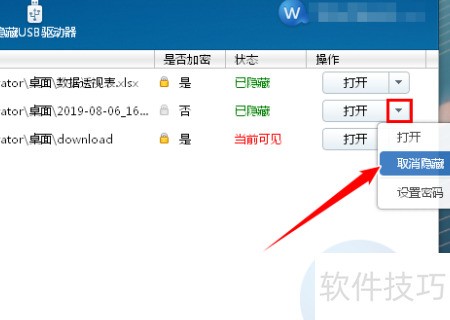
使用电脑时,难免会有一些私人文件不希望被他人查看。为保护隐私,可将文件设为隐藏状态,或通过加密手段增加安全性。系统自带的隐藏功能简单易用,也可借助第三方工具实现更高级的保护。Wise Folder Hider 就是一款专门用于隐藏和加密文件夹的实用软件,操作便捷,能有效防止他人访问敏感内容。
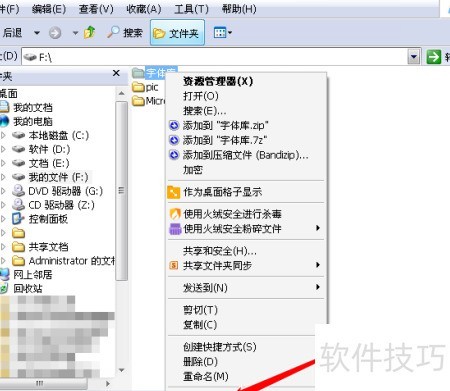
1、 选中字体库文件夹,右键点击,选择即可将其隐藏。
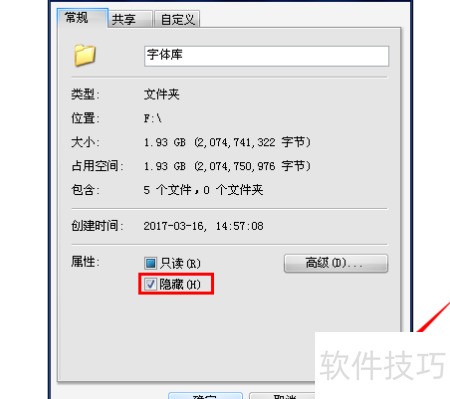
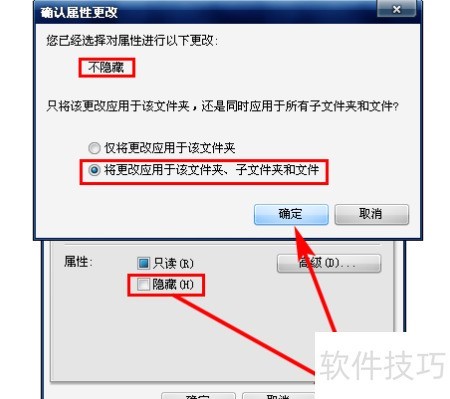
2、 在属性-常规窗口中选中隐藏选项,然后点击应用按钮确认设置。
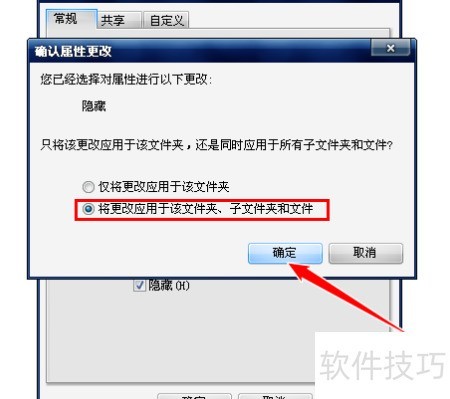
3、 在弹出的确认对话框中,勾选将更改应用于此文件夹、子文件夹及文件,即可隐藏其中全部内容,最后点击确定完成操作。
4、 名为字体库的文件夹已设为隐藏,而Windows系统默认不会显示此类被隐藏的文件夹。
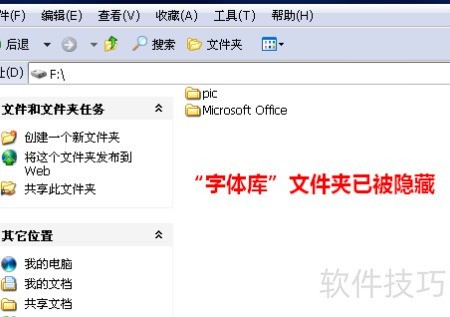
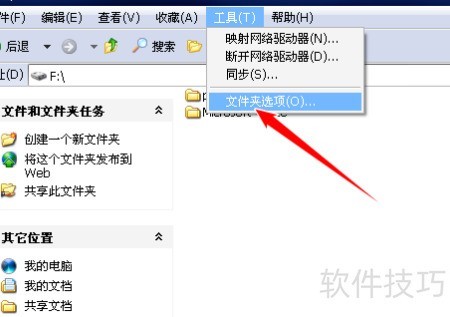
5、 在文件窗口菜单栏点击工具,选择文件夹选项即可查看隐藏的文件夹。
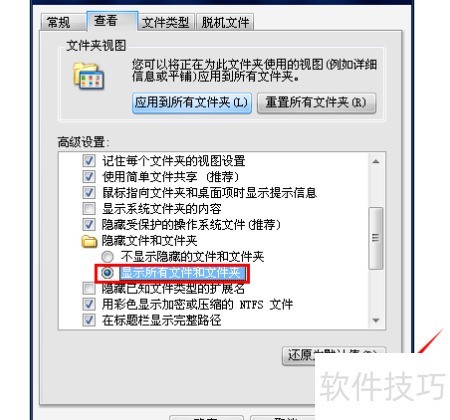
6、 在文件夹选项-查看窗口里,勾选显示所有文件和文件夹,然后点击应用按钮确认设置。
7、 此时,字体库文件夹已显示出来,但由于仍属于隐藏属性,其颜色比其他普通文件夹略显暗淡,外观上更为浅淡。
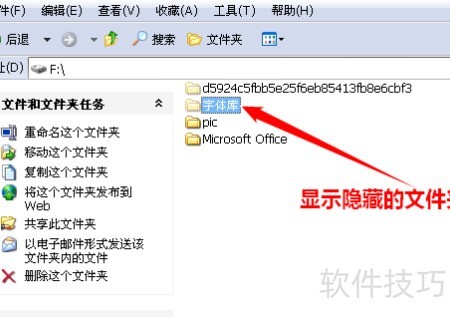
8、 取消隐藏只需进入文件夹属性,取消勾选隐藏选项即可。
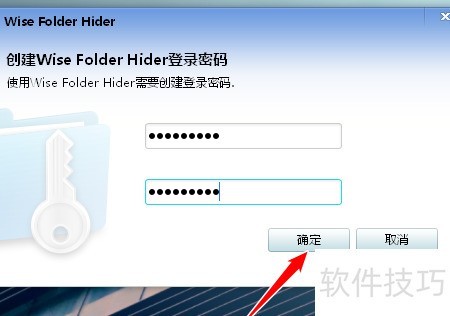
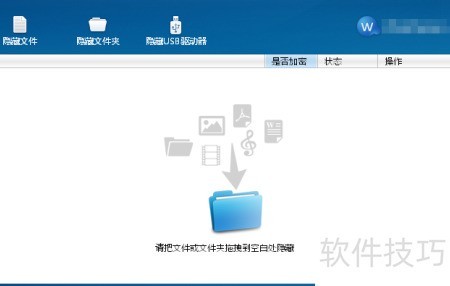
9、 启动Wise Folder Hider软件后,系统会提示设置登录密码。输入密码并点击确定按钮即可进入主界面,软件操作界面简洁直观,具体样式所示。
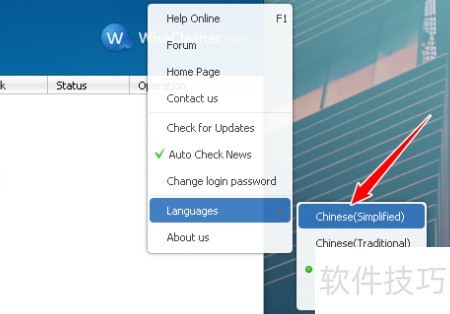
10、 若界面非中文,可点击页面右上角按钮,依次选择→,即可切换为简体中文显示。操作简便,轻松实现语言转换,提升使用体验。
11、 将要隐藏或加密的文件或文件夹直接拖入软件,原位置的内容随即消失,实现隐蔽存储,他人无法在原始路径中查看到该文件或文件夹。
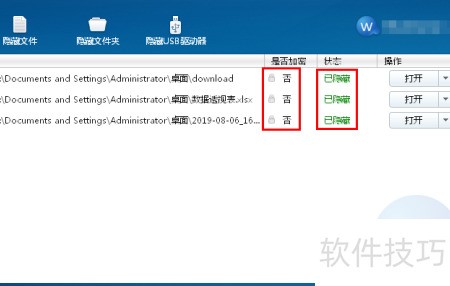
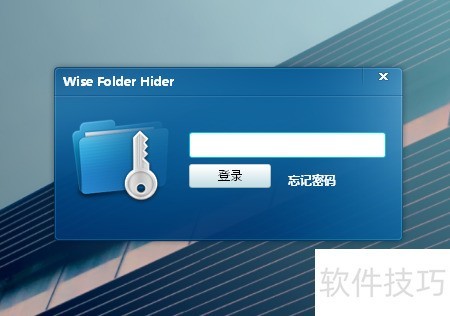
12、 此时文件或文件夹并未真正加密,仅处于隐藏状态,点击打开按钮仍可访问。但由于此前已为Wise Folder Hider设置登录密码,每次启动软件均需输入密码验证身份。因此,只要软件处于关闭状态,他人无法轻易查看隐藏内容,从而实现初步保密效果,形成第一层防护屏障。
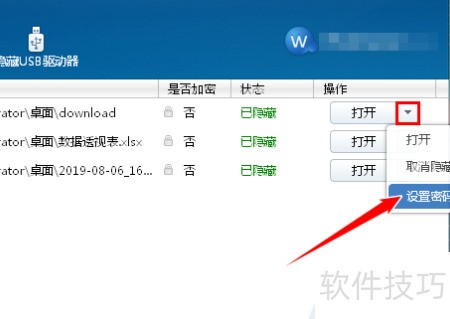
13、 接下来进行第二层加密,为文件或文件夹设置密码:点击按钮旁的下拉箭头,选择即可完成操作。
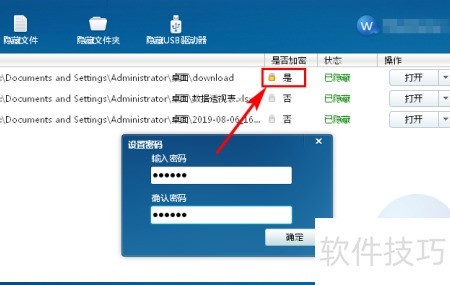
14、 在设置密码窗口中输入密码,点击后,系统提示已成功设置密码。此时,是否加密列中的状态由否变为是,锁形图标也随之点亮。
15、 此时再次点击按钮,需输入密码方可开启。
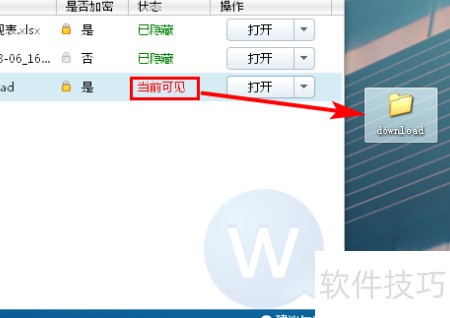
16、 打开文件或文件夹后,它会暂时显示在原路径中,但一旦关闭 Wise Folder Hider 程序,便会重新隐藏。下次使用时需再次启动软件并输入密码,才能访问该内容,确保文件始终处于受保护状态,防止未经授权的查看与操作。
17、 若不再使用Wise Folder Hider进行加密,点击即可恢复;对于设密码的文件或文件夹,取消隐藏时仍需输入原密码才能访问。