

Google表单不仅能免费创建在线问卷和测验,还可用来制作联系表单。通过本指南,您将学会如何将其轻松嵌入网站,实现便捷的信息收集与互动功能。
1、 建立联系名单
2、 进入Google表单首页,将鼠标移至右下角彩色的加号图标处即可。

3、 加号变成紫色铅笔和页面图标,点击紫色页面图标即可。
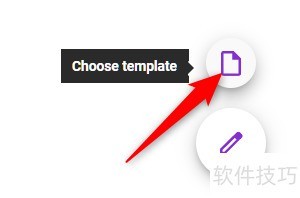
4、 打开窗口后,选择联系信息模板。
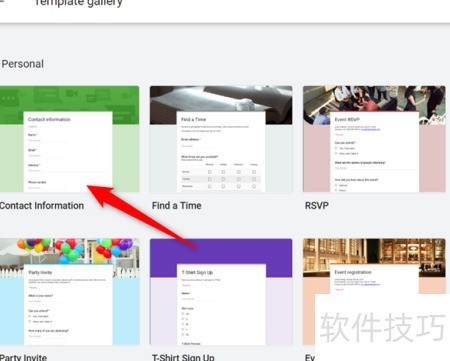
5、 自定义联系表单
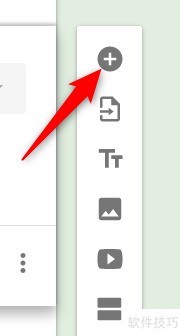
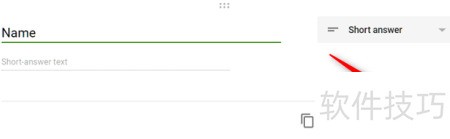
6、 默认模板包含姓名、邮箱、地址、电话及备注等信息项。如需添加其他内容,可点击加号(+)增加新的字段或问题。
7、 姓名、邮箱和地址默认为必填项。如需修改,可点击对应字段,通过切换必填开关来设置是否必须填写。
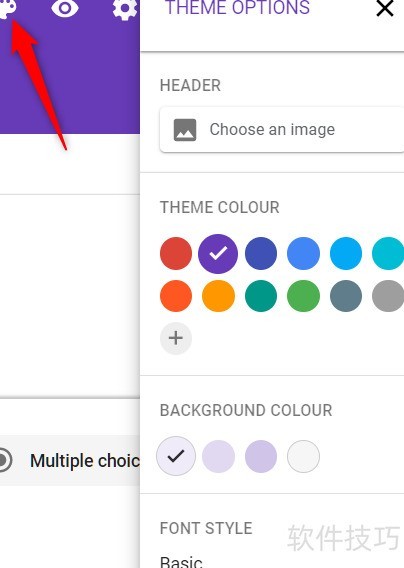
8、 如需修改表单主题,可点击页面顶部的调色板,选择合适的标题图片、主色调、辅助色及字体。请挑选与网站整体风格协调的配色方案,以便嵌入后表单能自然融入网页界面。
9、 点击设置图标,调整表单填写时的响应行为

10、 首个标签页提供多项可启用的设置,可用于收集电子邮件地址,发送回复副本,并限制每人仅提交一次。还可设置提交后是否允许修改答案,以及在调查结束后是否向参与者展示结果汇总表。
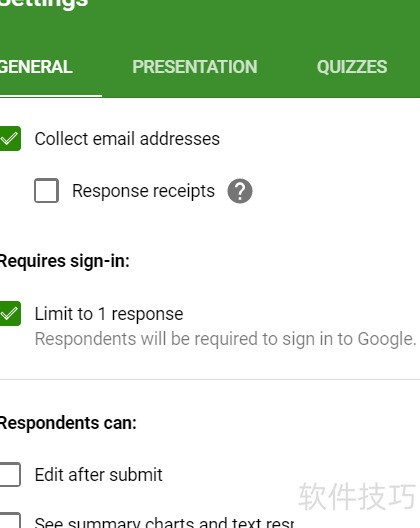
11、 启用限制为1条回复后,受访者需登录Google账户方可填写表单,无账户者将无法提交。若无法确保所有人均拥有Google账户,建议关闭此项设置,以避免影响参与人数和数据收集的完整性。
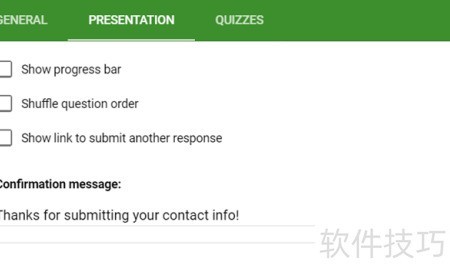
12、 演示文稿选项卡包含若干设置,其中关键的是受访者提交表单后所见的确认信息,该信息将在联系人表格提交成功后向用户展示。
13、 修改完毕后,请点击保存按钮确认变更并返回表单界面。
14、 插入联系表单
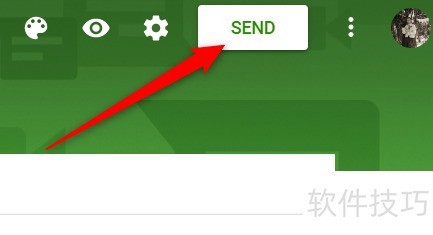
15、 填写完联系表单后,请点击页面顶部的发送按钮提交信息。
16、 点击尖括号选项卡,再点复制即可将HTML代码存入剪贴板。
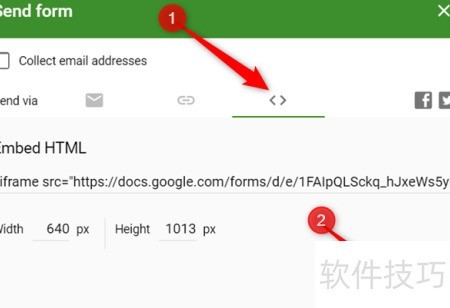
17、 如需调整表单尺寸及网页显示效果,请在点击复制前,先修改HTML代码下方的宽度与高度数值。
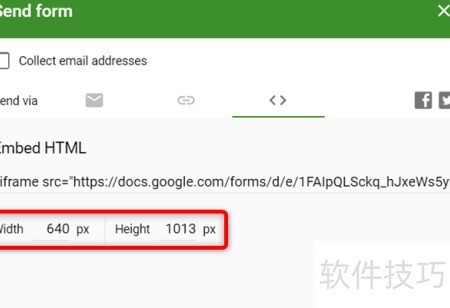
18、 只需将代码复制并粘贴到WordPress页面的HTML编辑器中,或直接插入网站对应位置的.html文件即可完成添加。
19、 尺寸不合适无需担心,只需调整宽高数值并重新复制代码,反复尝试直至页面显示效果完美即可。
20、 用Google表格汇总收集到的回复信息
21、 Google表单的一大优势在于,所有收集的回复会自动同步至Google表格。用户可在表格中运用公式与图表实时分析数据,还能通过添加扩展程序实现数据筛选、深度处理与可视化,极大提升信息整理与统计效率,让数据管理更加便捷高效。
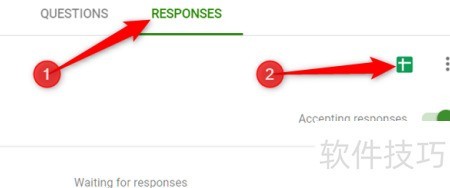
22、 点击响应选项卡,再点绿色表格图标,即可创建用于收集回应的电子表格。
23、 点击创建按钮,生成新表格用于保存所有答案。
24、 若您已有用于收集回复的电子表格,可点击选择现有电子表格,并根据提示完成操作。生成的表格将自动保存至您的云端硬盘,同时可通过表格首页随时查看和管理。


