相比Windows XP,Windows 7在智能化和系统稳定性方面进行了深度优化,整体运行更加流畅。然而,其开机时较高的内存占用对低配置设备用户造成不小压力。因此,有必要进行基础的手动优化,在不牺牲系统功能的前提下,有效降低资源消耗,提升运行速度与稳定性,让老旧设备也能更顺畅地使用。
1、 右键计算机查看属性
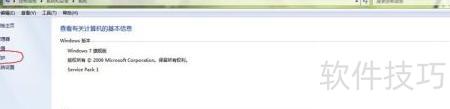
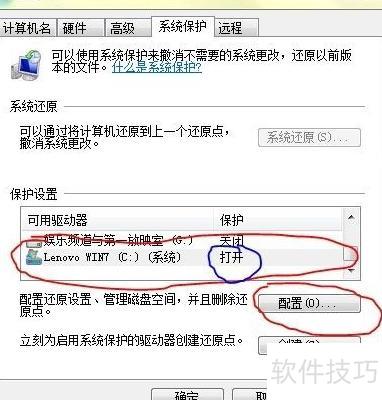
2、 在左侧点击系统保护,选中默认的系统盘(通常是C盘),选中后背景变为蓝色,接着点击配置按钮进行设置。
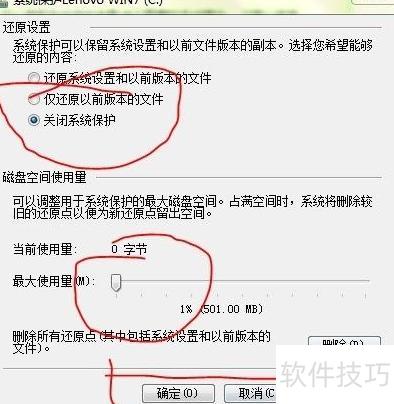
3、 进入系统盘保护设置界面,依次选择关闭系统保护,将最大使用空间调至0,最后点击应用并确认保存设置。
4、 请勿随意点击删除按钮,否则会将系统保护这一重要组件一并移除。虽然部分用户可能对此并不在意,但建议保持默认设置。保留系统保护功能有助于确保系统顺利升级,例如进行Windows Anytime Upgrade或从Win7 SP1升级至SP2等操作均能正常进行,避免因组件缺失导致升级失败或系统异常,保障整体运行稳定性。
5、 右键点击计算机查看属性
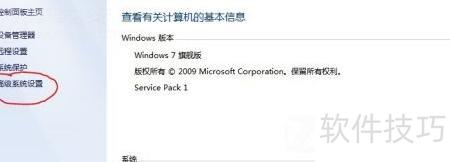
6、 点击左侧的高级系统设置选项
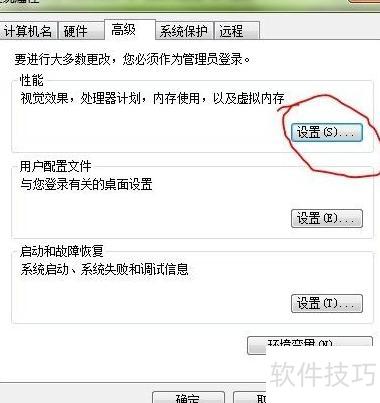
7、 进入性能选项点击设置按钮
8、 选高级选项
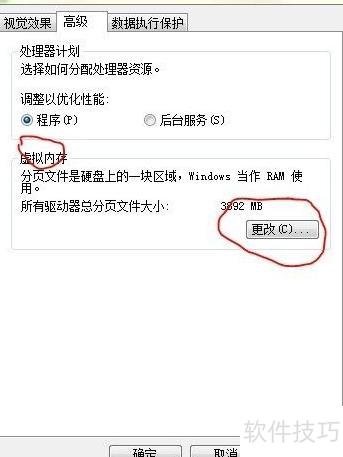
9、 进入虚拟内存设置并修改
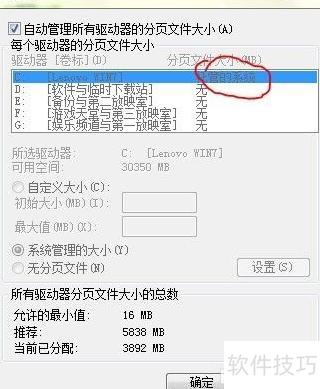
10、 系统默认会将虚拟内存设置在C盘,也就是系统盘。虽然这样操作方便,但长期来看会加剧系统盘的空间占用和磁盘碎片,影响运行效率。尽管有观点认为更改虚拟内存位置可能增加硬盘寻道时间,甚至影响寿命,但实际影响微乎其微。为优化性能,建议将虚拟内存转移至非系统盘,例如D盘。操作时,首先进入相关设置界面,取消勾选自动管理所有驱动器的分页文件大小,然后手动将C盘的虚拟内存设为无,再在D盘中自定义设置合适的初始与最大大小,从而减轻系统盘负担,提升整体响应速度和系统稳定性。
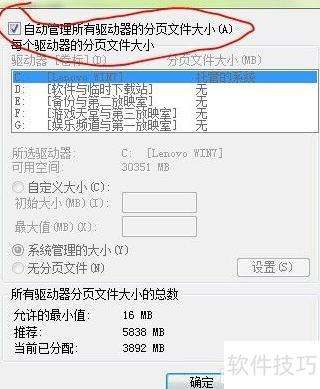
11、 先移除分页文件,选中无分页文件选项,再点击右侧设置按钮完成操作。
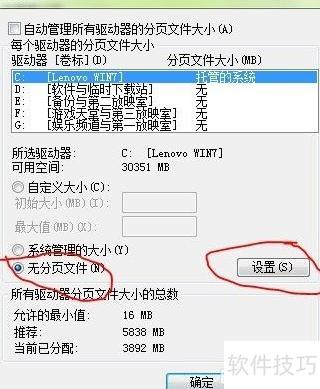
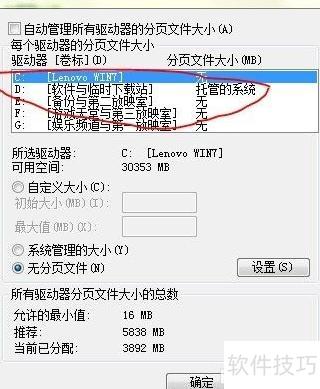
12、 建议选择D盘进行操作,点击系统管理的大小,再点击右侧设置,即可看到系统托管位置已更改为D盘,方便管理和释放C盘空间。
13、 点击确定按钮完成操作
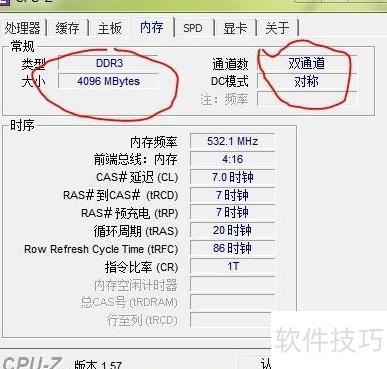
14、 提示:部分用户可自定义内存设置,建议将虚拟内存设为系统原始配置的1.5倍,如XP系统1G、Win7系统2G对应调整。
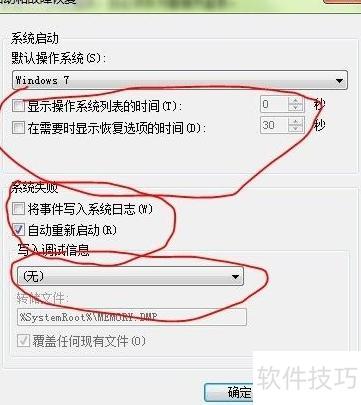
15、 此处补充说明系统启动与故障恢复的相关设置,具体内容不再详述,单系统用户可参考以下配置。
16、 关闭系统休眠功能
17、 系统休眠功能对常使用电源的用户意义不大,关闭后可有效降低内存占用,减少系统盘空间消耗,提升运行效率,建议根据实际使用情况合理设置。
18、 操作步骤如下
19、 打开开始菜单,选择所有程序中的附件,右键点击命令提示符并以管理员身份运行;也可按Win+R键,输入cmd打开运行窗口。
20、 输入命令:powercfg -h off,然后按回车执行。
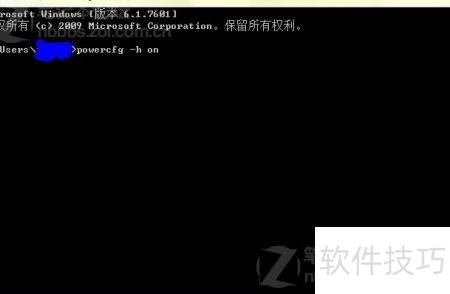
21、 开启系统休眠的方法相同,使用对应命令即可。
22、 输入 powercfg -h on 并按回车键执行。