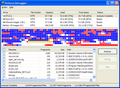
清理电脑垃圾,尝试多款软件后,发现系统自带设置更实用便捷。
1、 删除不必要的软件看似简单,实则效果显著,特别是当这些软件安装在系统盘时更为重要。虽然不建议将文件存放在系统盘,但若已如此,更应定期清理。无需依赖第三方工具,只需通过系统自带的控制面板,进入程序管理界面,卸载不再使用的软件,有效释放磁盘空间,提升运行效率,让系统更加整洁流畅。
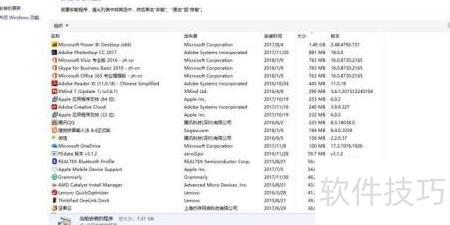
2、 电脑中所有程序已列出,右键可直接删除。
3、 开机启动项目设置
4、 完成初步操作后,不仅移除了多余软件,还一并清理了关联的开机启动项。
5、 切勿忽视此步骤!开机启动项应禁尽禁,需延迟的果断处理,否则日后开机速度将大受影响,自食其果。
6、 一种利用系统自带功能,另一种通过软件实现。
7、 内置系统功能
8、 Windows 10 用户可同时按下 Ctrl+Alt+Del 键打开任务管理器,进入「启动」选项卡后,即可查看计算机开机时自动运行的所有程序列表。
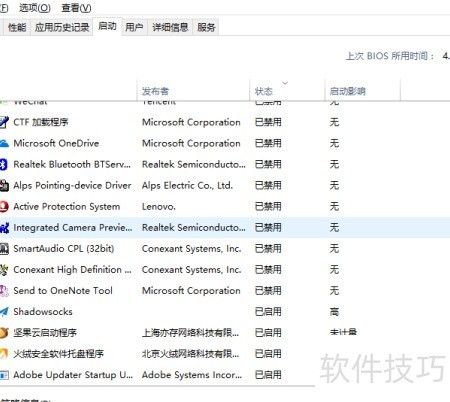
9、 无需的程序可直接禁用,暂不需要的可延迟启动,不熟悉的软件建议保持原状。
10、 使用 Windows 10 以下系统的用户,可按下 Win + R 键打开「运行」,输入 msconfig 后按回车执行。
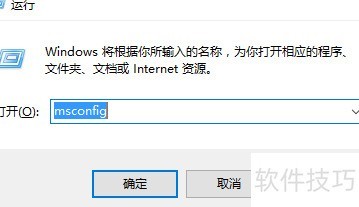
11、 打开系统配置菜单,取消勾选无需启动的程序,最后点击确定即可。
12、 一款广受推荐的实用软件,虽需付费但功能强大,不仅能管理开机启动项,还能有效解决各类系统兼容问题。
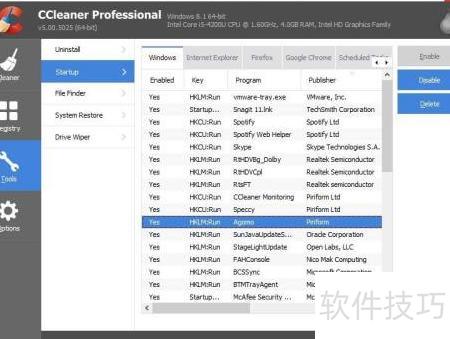
13、 整理磁盘碎片,提升运行效率
14、 整理磁盘碎片是为了提升系统运行效率。当文件被反复写入和删除后,空闲存储空间会分散在磁盘各处,导致新文件无法连续存放,而是被分割成多个片段存于不相邻的物理位置。这种碎片化会使读取文件时磁头频繁移动,降低访问速度。通过整理碎片,可将分散的数据重新整合为连续存储,从而加快读写响应。
15、 频繁读写文件会导致数据分散存储,使磁头频繁移动,影响磁盘读取效率。定期进行磁盘碎片整理,有助于提升访问速度。整理方式主要有两种:一是使用系统内置工具,二是借助第三方软件,均可有效优化磁盘性能。
16、 内置系统功能
17、 打开此电脑,选中目标盘符,右键点击进入属性,选择磁盘清理即可完成操作。
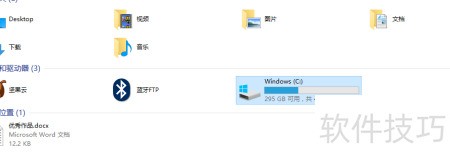
18、 打开此电脑,选择需要整理的磁盘分区进行操作。
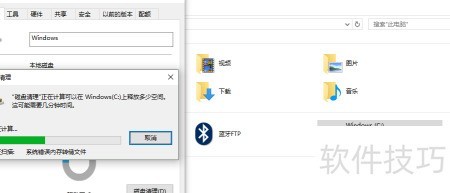
19、 右键点击属性,选择磁盘清理即可。
20、 此类操作通常可清除约1GB的系统冗余文件。
21、 软件驱动
22、 程序总容量控制在1兆以内
23、 与CCleaner同源,体积小巧,程序总大小不足1MB。支持快速高效清理指定磁盘、文件夹或单个文件,同时具备硬盘错误检测功能,操作简便,运行流畅。
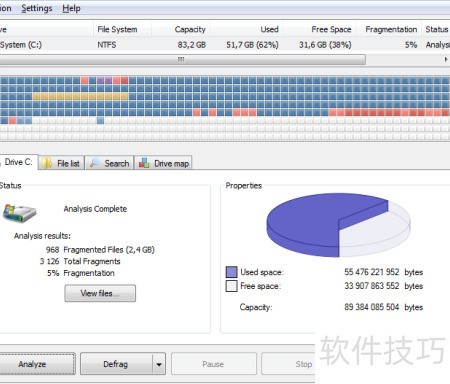
24、 只需完成上述三步,即可轻松清除电脑垃圾,运行流畅如飞,无需安装各类安全卫士,省心又高效。