

单表式主子报表通过一个报表展现主表与子表的业务关系,通常包含多个数据集,采用自由格式与列表格式结合的方式,体现一对多的父子结构,上方显示订单概要信息,下方列出该订单对应的详细明细内容。
1、 开启报表
2、 打开位于%FR_HOME%WebReport/WEB-INF/reportlets/doc/PrimaryFreeReport/Free.cpt的报表文件,在此基础上设计并实现表单样式的主子表结构,确保主表与子表数据联动,布局清晰,满足实际业务展示需求。
3、 新增数据来源
4、 新增数据集ds2,其SQL查询语句为SELECT * FROM 表名。
5、 表单样式设计
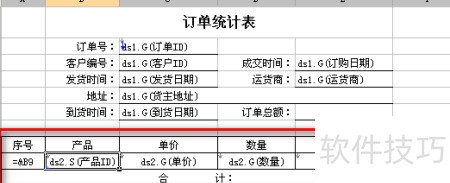
6、 在原报表中新增子表区域。
7、 关联数据字段
8、 把子表字段拖到指定单元格并完成设置。
9、 单元格数据列的属性信息
10、 B9ds2产品ID自上而下排列,居中显示,左父格设为C2,其余采用默认设置。
11、 C9ds2单价自上而下延伸,居中对齐,其他保持默认设置。
12、 D9ds2数量由左至右延伸并居中显示,其余保持默认设置。
13、 E9ds2优惠居中展示,从左至右延展,其余保持默认设置
14、 在A9单元格输入公式:=&B9,引用左邻B9单元格内容,为B9扩展数据生成编号。
15、 在F9单元格输入公式:=C9*D9*(1-E9),用于计算产品金额。
16、 对每个订单进行汇总计算,将A10的父格设为C2,并在F10中输入公式:=sum(F9)。
17、 构建主从关系
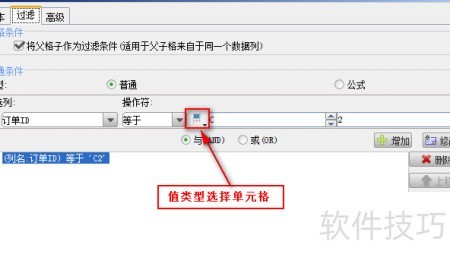
18、 主子表共用订单ID列,可通过该字段关联数据。在B9单元格双击添加过滤条件,设置订单ID等于C2,实现两表数据联动筛选与匹配。
19、 分页设置
20、 完成主子表制作后,为提升可读性,设置分页以实现每页显示一个订单。右键点击A10单元格,选择其他属性中的行后分页即可。


