热点:

    设扩展屏为主显示器

      [   原创  ]   作者:
    收藏文章 暂无评论

    如今笔记本电脑愈发追求轻薄便携,但随之而来的屏幕尺寸缩小问题也影响使用体验。因此,许多人工作时倾向于连接外接显示器以提升效率。那么如何将外接显示器设为主屏?接下来分享一些实用的操作方法与个人经验,帮助你轻松完成设置,享受更舒适的工作环境。

    1、 先连接外接显示器,若接口不匹配需使用转接头。连接成功后,在显示器空白处点击鼠标右键进行设置。
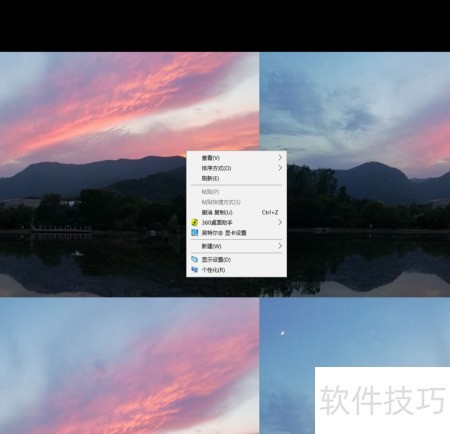
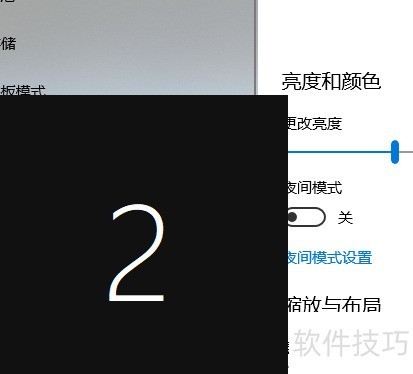
    2、 连接扩展显示器后,屏幕上显示数字1和2,若想分辨对应位置,只需点击标识按钮即可识别。
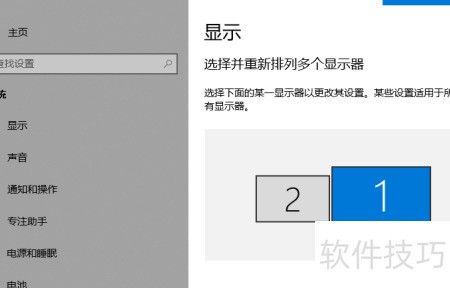
    3、 此时可查看显示器编号,通常笔记本内置屏幕为1号,外接显示器为2号。
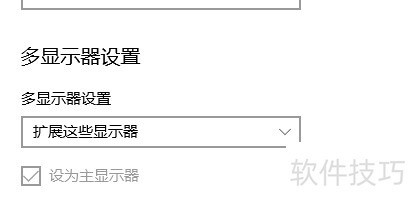
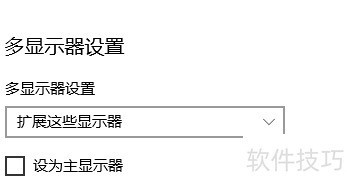
    4、 多屏设置时,点击扩展这些显示器,画面便会从主屏延伸至第二屏幕。
    5、 通常笔记本自带的1为主显示器,若需将2设为主屏,只需点击2即可完成设置。
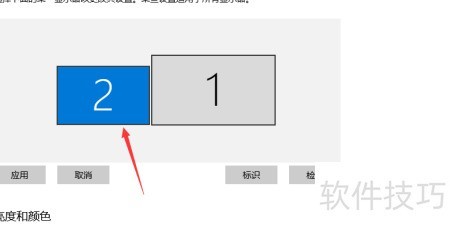
    6、 由于2号屏幕非主显示器,此时可点击勾选选项,使主显示器切换为扩展显示模式,实现双屏扩展功能。
    soft.zol.com.cn true https://soft.zol.com.cn/1229/12295132.html report 735 如今笔记本电脑愈发追求轻薄便携,但随之而来的屏幕尺寸缩小问题也影响使用体验。因此,许多人工作时倾向于连接外接显示器以提升效率。那么如何将外接显示器设为主屏?接下来分享一些实用的操作方法与个人经验,帮助你轻松完成设置,享受更舒适的工作环境。 1、 先连接外...
    不喜欢(0) 点个赞(0)
    随时随地资讯查报价 就上ZOL手机客户端,点击或扫描二维码下载
    立即下载

    显示器软开关 1.0

    更新时间:2008年07月22日

    用户评分:0 | 0人点评

    软件类型:共享软件

    软件语言:简体中文

    显示器软开关 1.0
    • 更新时间:2008年07月22日
    • 软件大小:0.4MB
    • 软件分类:开关定时
    • 语言种类:简体中文
    • 软件评级:0 人点评