热点:

    Java Web项目发布指南

      [   原创  ]   作者:
    收藏文章 暂无评论

    我们创建了一个Java Web项目,需要通过Web容器进行发布。常用的容器是Tomcat,因其应用广泛且配置简便。本文介绍如何将项目部署到本地安装的Tomcat服务器中,实现项目的本地运行与访问,帮助开发者快速完成发布流程。

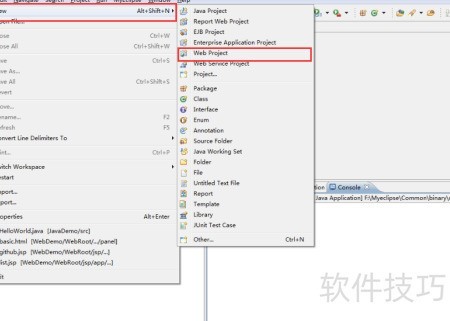
    1、 在Myeclipse中创建Web工程,首先打开菜单栏,依次点击文件(File),选择新建(New),然后点击Web项目(Web Project),即可开始新建一个Web工程。
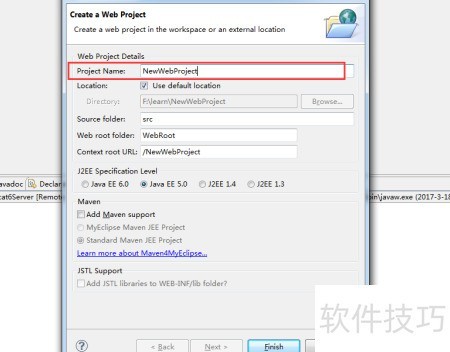
    2、 在对话框里输入Web项目的名称,选定J2EE版本,然后点击完成按钮即可。
    3、 点击工具栏的编译按钮,将Web项目编译并部署到Tomcat目录中即可完成操作。
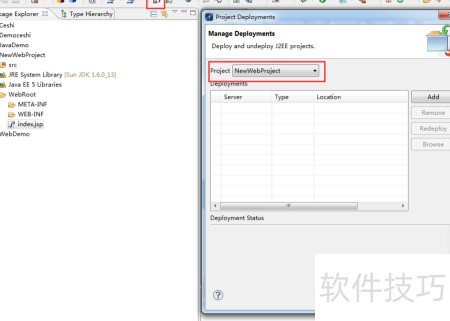
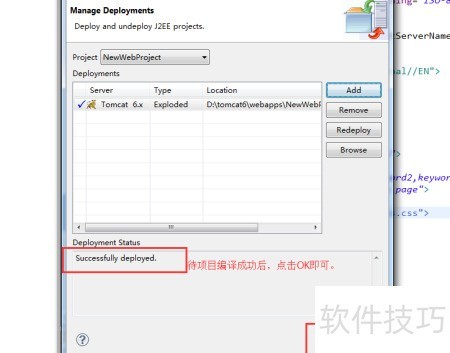
    4、 在弹出的项目部署对话框中,点击添加按钮,选择Tomcat 6.x版本,然后点击完成。系统将自动将程序编译至指定路径,确保部署正确无误。整个过程简便快捷,适用于常规开发环境配置。
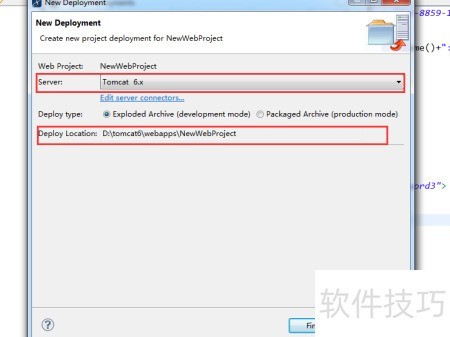
    5、 项目编译结束后,点击确定,完成Web项目编译并部署至Tomcat服务器。
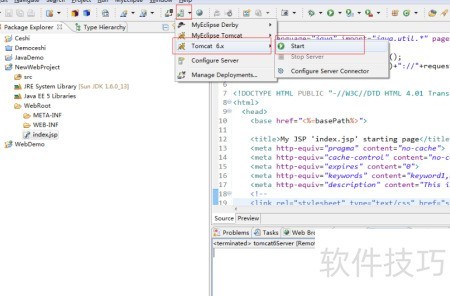
    6、 启动Tomcat服务器时,先在工具栏中选中Tomcat 6.x版本,随后点击运行按钮即可完成操作。
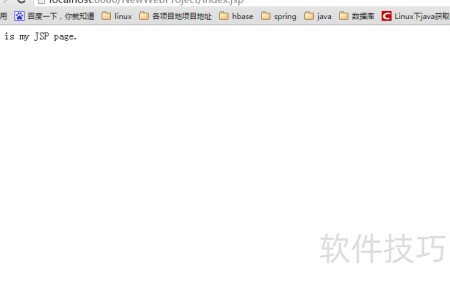
    7、 在浏览器地址栏中输入 http://localhost:8080/NewWebProject/index.jsp,按下回车键即可访问该页面。
    soft.zol.com.cn true https://soft.zol.com.cn/1232/12327680.html report 921 我们创建了一个Java Web项目,需要通过Web容器进行发布。常用的容器是Tomcat,因其应用广泛且配置简便。本文介绍如何将项目部署到本地安装的Tomcat服务器中,实现项目的本地运行与访问,帮助开发者快速完成发布流程。 1、 在Myeclipse中创建Web工程,首先打开菜单栏,依...
    不喜欢(0) 点个赞(0)
    随时随地资讯查报价 就上ZOL手机客户端,点击或扫描二维码下载
    立即下载

    锐洋Java web打印控

    更新时间:2009年12月20日

    用户评分:0 | 0人点评

    软件类型:共享软件

    软件语言:简体中文

    锐洋Java web打印控
    • 更新时间:2009年12月20日
    • 软件大小:0.9MB
    • 软件分类:JAVA软件
    • 语言种类:简体中文
    • 软件评级:0 人点评