热点:

    Mac Finder默认打开位置更改方法

      [   原创  ]   作者:
    收藏文章 暂无评论

    随着Mac电脑用户日益增多,由于其采用的macOS系统与Windows系统存在差异,许多操作方式也有所不同。其中,在Mac上使用Finder浏览文件时,用户常希望调整默认打开的路径位置。接下来将介绍如何设置Finder启动时默认显示的文件夹位置,以满足个性化使用需求。

    1、 点击屏幕下方Dock栏中的Finder图标即可打开。

    2、 打开Finder时,默认显示的是我的所有文件。由于每台Mac电脑上的文件数量庞大,通常超过十万件,因此加载这些文件需要一定的时间才能完全呈现。

    3、 点击菜单栏中的Finder即可修改当前位置。

    4、 点击后出现下拉选项,选择其中的偏好设置即可。

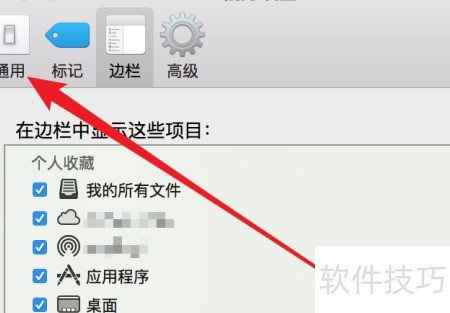
    5、 打开偏好设置,选择顶部的通用选项。
    6、 此处新建文件夹窗口默认打开我的所有文件界面,便于快速访问个人文档内容。
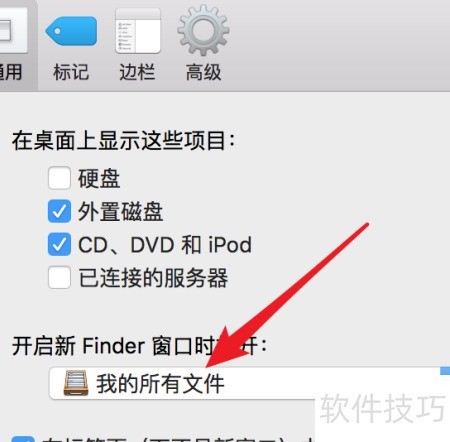
    7、 点击下拉菜单可选择目标文件夹,如需指定自定义路径,可选其他进行浏览设定。
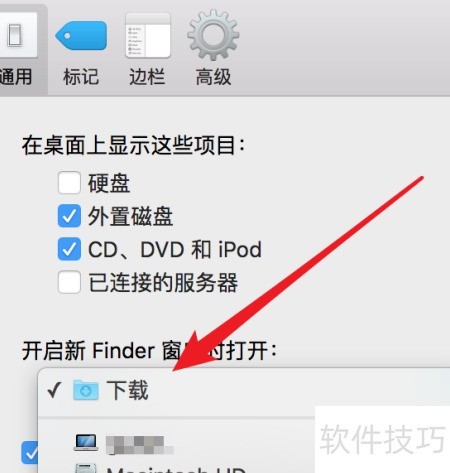
    8、 选择下载文件夹后,再次打开Finder,即可看到当前显示的正是该下载文件夹的内容。

    soft.zol.com.cn true https://soft.zol.com.cn/1232/12327891.html report 796 随着Mac电脑用户日益增多,由于其采用的macOS系统与Windows系统存在差异,许多操作方式也有所不同。其中,在Mac上使用Finder浏览文件时,用户常希望调整默认打开的路径位置。接下来将介绍如何设置Finder启动时默认显示的文件夹位置,以满足个性化使用需求。 1、 点击屏幕...
    不喜欢(0) 点个赞(0)
    随时随地资讯查报价 就上ZOL手机客户端,点击或扫描二维码下载
    立即下载

    Windows Product Key Finder

    更新时间:2011年12月17日

    用户评分:0 | 0人点评

    软件类型:免费软件

    软件语言:英文

    周热门办公软件排行榜

    • 热门
    • 新品
    Windows Product Key Finder
    • 更新时间:2011年12月17日
    • 软件大小:0.1MB
    • 软件分类:系统优化
    • 语言种类:英文
    • 软件评级:0 人点评