苹果推出的iOS版iPhoto是一款图片处理工具,支持与iCloud联动,可将照片以网页形式发布,方便用户与朋友分享和浏览,操作便捷,提升照片管理与传播的效率。
1、 iPhoto 采用日志方式将照片同步至 iCloud,因此需提前使用个人 Apple ID 进行设置,确保照片顺利上传与云端存储。
2、 在 iPhone 的设置中进入iCloud,开启相关选项即可启用设备中的 iCloud 功能。
3、 以 iPhone 为例,打开 iPhoto 后,点击底部照片选项,挑选要发布的图片,操作所示。

4、 点击顶部共享图标,操作所示。

5、 进入共享,点击日志选项,操作所示。

6、 点击选取照片按钮,操作所示。

7、 选择好要发布的照片后,点击右上角下一步按钮即可。
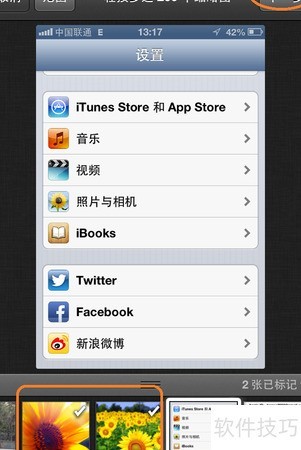
8、 输入日志名称后,点击发布日志按钮即可,操作所示。
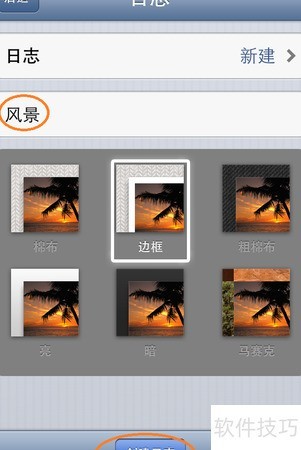
9、 发布完成后,点击显示按钮,效果所示。

10、 点击新建日志右上角的共享按钮,操作所示。

11、 选择iCloud选项,操作所示。

12、 开启iCloud功能,操作步骤所示。

13、 等待日志同步至iCloud,过程所示。

14、 当 iPhoto 成功将日志上传至 iCloud 后,可点击共享日志按钮进行分享,操作所示。

15、 可通过短信、微博、邮件或复制链接等方式分享,此处以邮件为例,点击邮件按钮,操作所示。
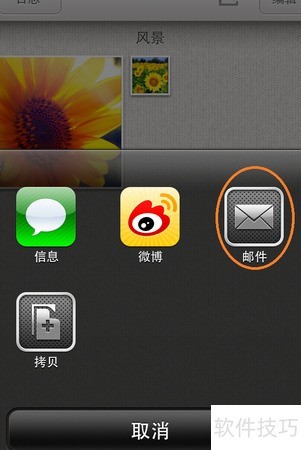
16、 以向自己发送共享邮件为例,点击右上角发送按钮,操作所示。

17、 打开邮箱,查找共享日志邮件,点击其中链接,按图示操作即可。

18、 随后,我们便能在浏览器中查看此前在 iPhone 上建立的共享日志,具体效果所示。
19、 iCloud 浏览器兼容性要求详见以下内容说明。