要熟练操作Windows系统,关键在于掌握文件与文件夹的管理。如何有效整理电脑中的各类数据?答案正是利用Windows资源管理器来实现文件的浏览、分类、移动和存储,它是最核心、最便捷的管理工具,帮助用户清晰有序地掌控系统资源。
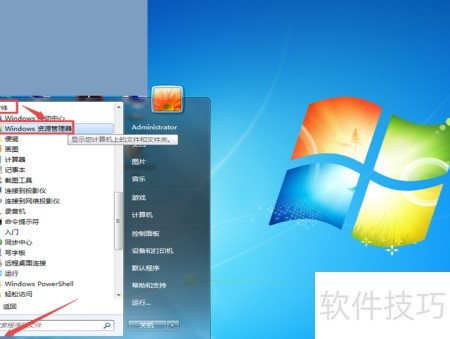
1、 点击屏幕左下角的开始按钮,依次进入所有程序、附件,最后打开Windows资源管理器。
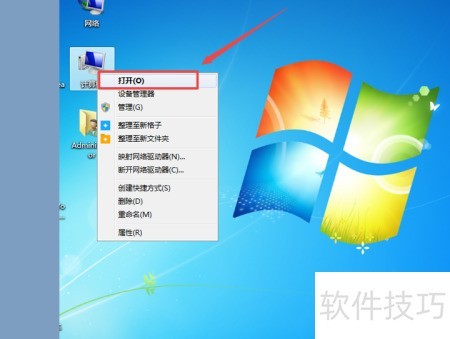
2、 双击桌面计算机图标即可打开,或右键点击该图标,从弹出的菜单中选择打开选项。
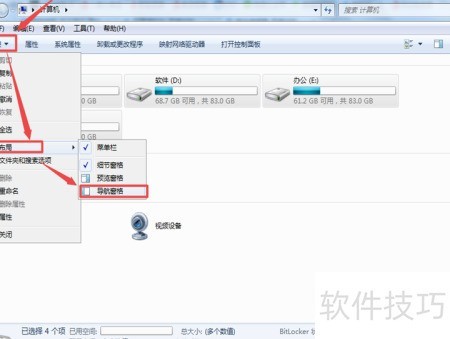
3、 要隐藏资源管理器左侧窗格,可点击工具栏左上角的组织按钮,选择布局,在子菜单中取消勾选导航窗口即可完成关闭操作。
4、 资源管理器提供多种浏览模式,满足不同用户的查看习惯。点击工具栏右侧的更改视图按钮,可从八种显示方式中选择:超大图标、大图标、中等图标、小图标、列表、详细信息、平铺和内容,自由切换以获得更便捷的文件浏览体验。
5、 点击工具栏上的显示浏览窗格按钮可开启浏览窗格,如需关闭,再次点击该按钮即可隐藏。此外,也可通过组织菜单下的布局选项进行相应设置。
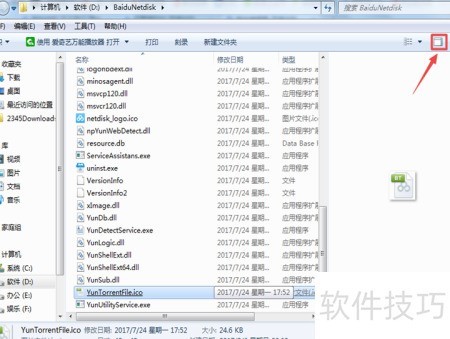
6、 当记不清文件存储位置时,只需在右上角搜索框输入文件名,系统便会快速查找并定位所需文件,极大提升了查找效率,方便用户及时获取重要信息。
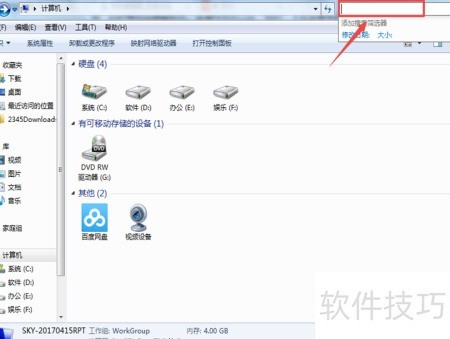
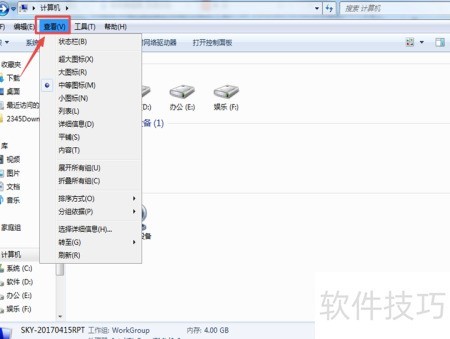
7、 上述功能可通过查看菜单进行设置,其中状态栏选项用于控制其显示与否。状态栏位于资源管理器窗口底部,默认处于开启状态,即默认显示。