

精美的图片能让PPT更生动有趣,有效增强文字表现力。接下来将为您演示如何通过美化大师快速插入并设置图片,让演示文稿更具视觉吸引力。
1、 启动PPT后,于开始选项卡右侧可发现美化大师功能。

2、 点击图片即可
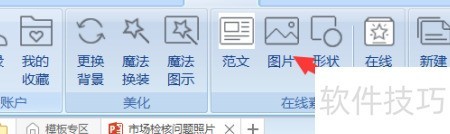
3、 在全部图片列表里按分类细致搜索。

4、 在搜索框中输入关键词进行查找。

5、 例如,搜索思考会显示相关图片,点击图片右下角的+即可。
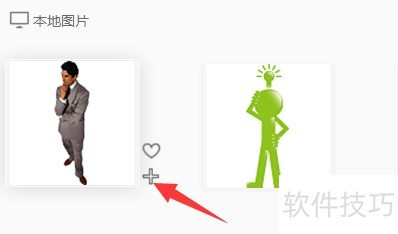
6、 所示,图片已成功插入PPT中。

精美的图片能让PPT更生动有趣,有效增强文字表现力。接下来将为您演示如何通过美化大师快速插入并设置图片,让演示文稿更具视觉吸引力。
1、 启动PPT后,于开始选项卡右侧可发现美化大师功能。
2、 点击图片即可
3、 在全部图片列表里按分类细致搜索。
4、 在搜索框中输入关键词进行查找。
5、 例如,搜索思考会显示相关图片,点击图片右下角的+即可。
6、 所示,图片已成功插入PPT中。
 随时随地资讯查报价 就上ZOL手机客户端,点击或扫描二维码下载


