

许多用户在使用Windows 10时希望对磁盘进行分区,但不清楚具体操作方法,使用第三方工具又常出现失败情况。下面介绍如何利用系统自带的磁盘管理功能,轻松完成硬盘分区操作,安全可靠,无需额外安装软件。
1、 首先打开磁盘管理功能,可通过两种方式进入:一是从电脑属性中找到并进入;二是右键点击Windows键(或使用Win+X组合键),在菜单中选择磁盘管理即可。
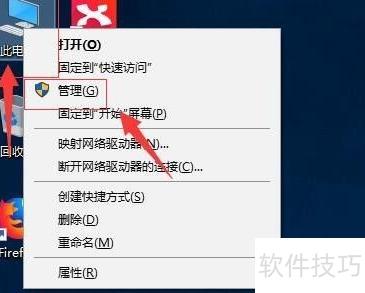
2、 以第一种方法为例,右键点击此电脑并选择管理,操作所示。
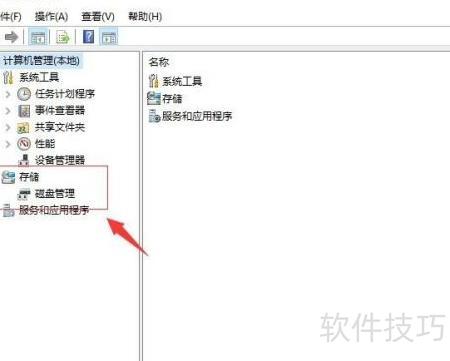
3、 进入计算机管理后,点击存储下的磁盘管理选项,操作见图示。
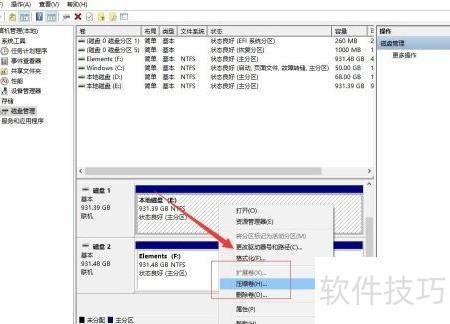
4、 在磁盘管理中,右键点击目标磁盘,选择压缩卷以进行分区操作,具体步骤所示。
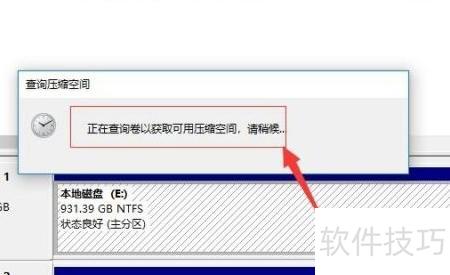
5、 系统将自动检测可压缩空间,选择所需压缩容量后,点击压缩按钮即可,操作步骤所示。
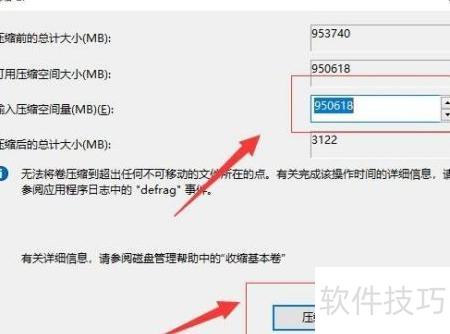
6、 系统将自动压缩磁盘空间,完成后会显示可用容量,具体所示。
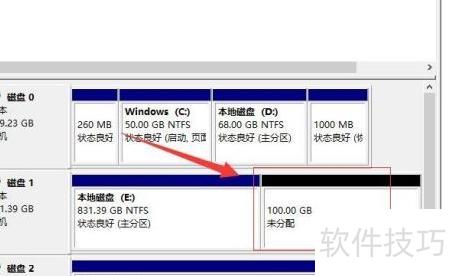
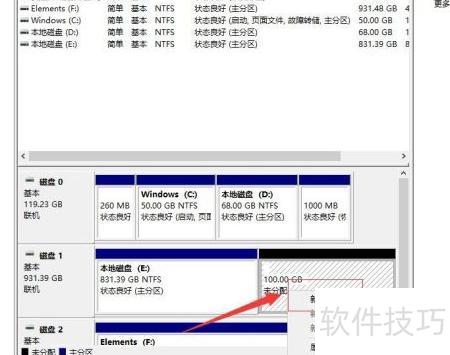
7、 右键点击空白分区,选择新建简单卷即可开始创建。
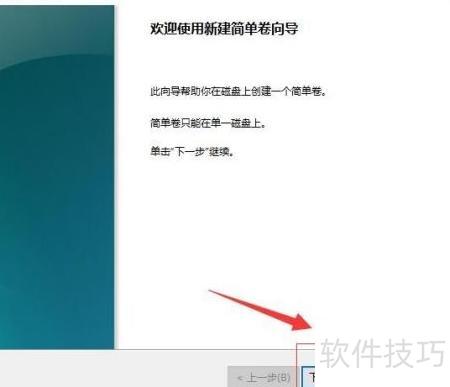
8、 进入新建简单卷向导,点击下一步继续操作。
9、 选择磁盘分区大小,可自定义或使用默认值,确认后点击下一步即可。
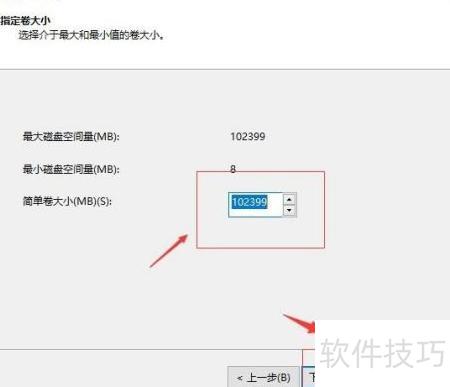
10、 为新建的简单卷分配盘符,选择完毕后点击下一步继续操作。
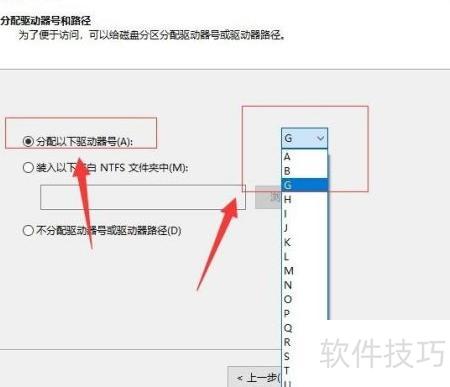
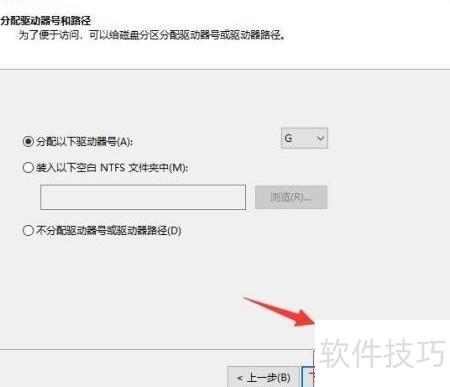
11、 选择磁盘格式时通常设为默认的NTFS,并在名称栏输入自定义的磁盘名称即可。
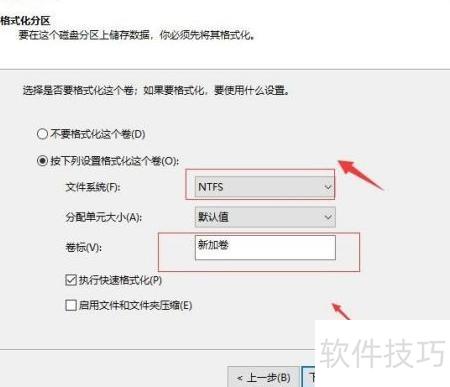
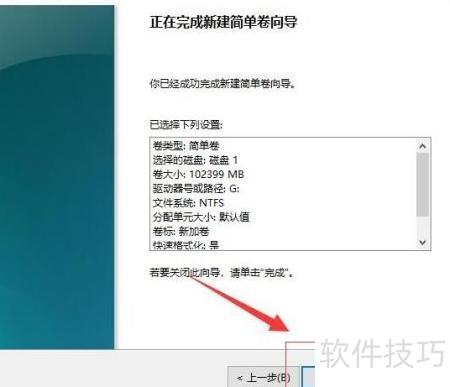
12、 点击完成,等待系统自动创建磁盘,过程所示。
13、 Windows 10系统磁盘分区操作已全部完成。


