热点:

    钉钉云课堂阅卷操作指南

      [   原创  ]   作者:
    收藏文章 暂无评论

    钉钉云课堂如何批改作业

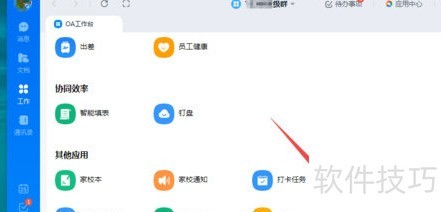
    1、 进入软件工作界面,选择云课堂功能模块即可。
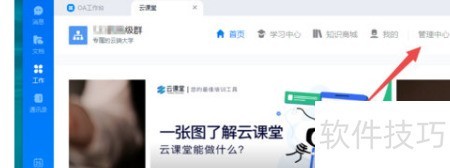
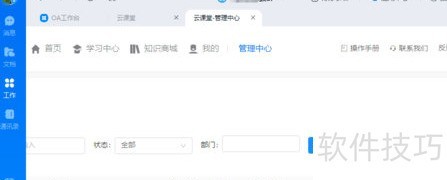
    2、 进入云课堂后,选择管理中心选项。
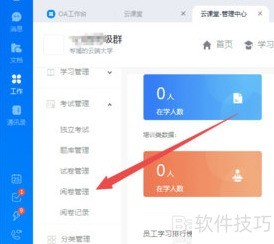
    3、 进入管理中心,选择考试管理中的阅卷管理功能。
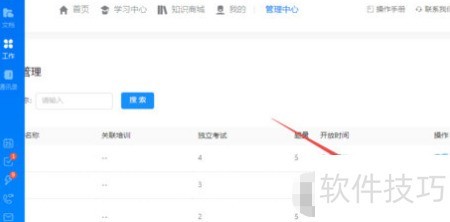
    4、 选择对应考试,点击阅卷按钮即可。
    5、 找到未批改的试卷,点击阅卷开始评分。
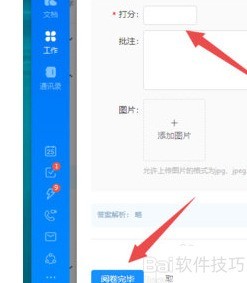
    6、 为学生评分,可附加评语,完成后点击阅卷完毕提交。
    7、 进入软件工作界面,选择OA工作台,然后点击云课堂即可。

    8、 进入云课堂后,选择管理中心选项。

    9、 进入管理中心后,选择考试管理中的阅卷管理功能。

    10、 选择对应考试,点击进入阅卷环节。

    11、 查找未批改的试卷,点击阅卷开始评分。

    12、 为学生评分,可附加评语,完成后点击阅卷完毕提交结果。

    soft.zol.com.cn true https://soft.zol.com.cn/1232/12328313.html report 576 钉钉云课堂如何批改作业 1、 进入软件工作界面,选择云课堂功能模块即可。 2、 进入云课堂后,选择管理中心选项。 3、 进入管理中心,选择考试管理中的阅卷管理功能。 4、 选择对应考试,点击阅卷按钮即可。 5、 找到未批改的试卷,点击阅卷开始评分。 6、 为学生评...
    不喜欢(0) 点个赞(0)
    随时随地资讯查报价 就上ZOL手机客户端,点击或扫描二维码下载
    立即下载

    电脑阅卷王

    更新时间:2008年08月25日

    用户评分:0 | 0人点评

    软件类型:共享软件

    软件语言:简体中文

    电脑阅卷王
    • 更新时间:2008年08月25日
    • 软件大小:2MB
    • 软件分类:教育管理
    • 语言种类:简体中文
    • 软件评级:0 人点评