

Creative Cloud开机后自动启动的问题困扰着不少用户。其实,可以通过系统设置或其他管理工具禁用其自启动功能。本文将详细介绍几种有效方法,帮助大家轻松解决这一问题,让电脑启动更加顺畅,提升使用体验,无需再为不必要的后台程序烦恼。
1、 在电脑任务栏中找到Creative Cloud图标并点击打开即可。
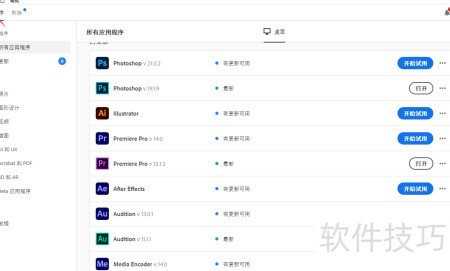
2、 在弹出窗口左上角点击文件选项
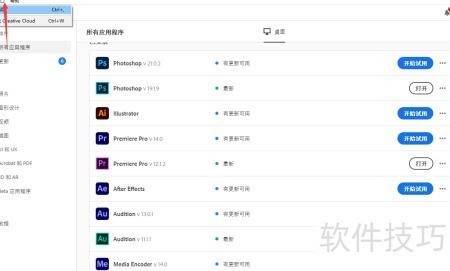
3、 在弹出菜单中选择并点击打开首选项。
4、 打开Creative Cloud设置界面,找到启动选项,取消勾选登录时自动运行功能即可。
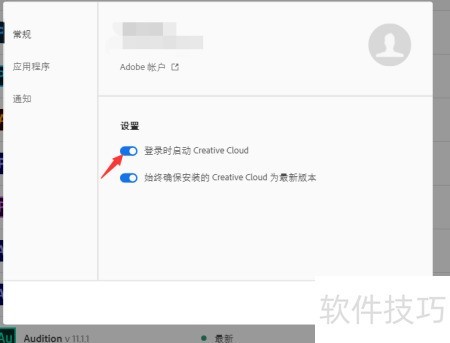
5、 同样可关闭Creative Cloud自动更新功能,避免其始终保持最新版本安装。
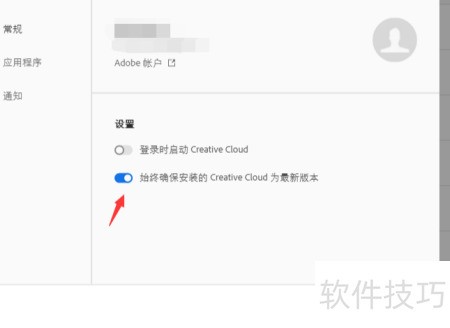
6、 设置完毕,点击关闭按钮即可退出
7、 在电脑任务栏中找到Creative Cloud图标并点击打开即可启动程序。
8、 在新窗口左上角点击文件菜单选项
9、 在弹出的菜单里,直接选择打开首选项即可。
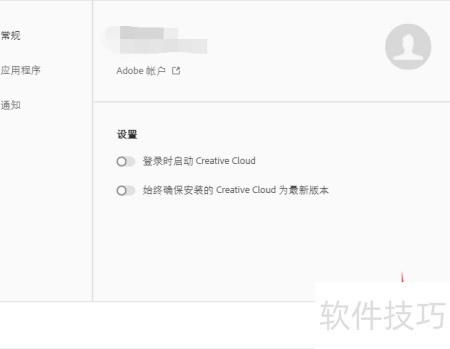
10、 打开Creative Cloud首选项,找到启动选项,取消勾选登录时启动Creative Cloud功能即可。
11、 同样,可选择关闭Creative Cloud自动更新功能,避免强制安装最新版本。
12、 设置完毕,点击关闭按钮退出即可。


