PS如何批量处理图片?方法很简单,一起来学习吧!
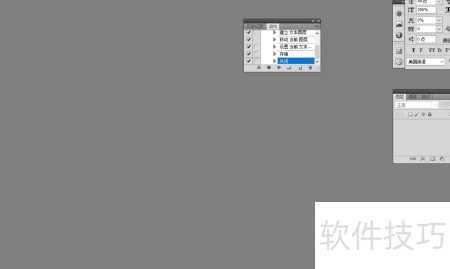
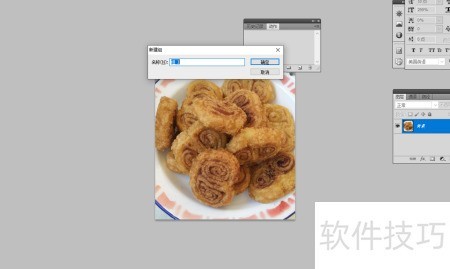
1、 启动PS软件,打开一张图片,依次点击菜单栏的→(或按Alt+F9),调出动作面板。点击面板中的创建新组按钮(倒数第三个),在弹出的对话框中直接确认即可完成新建组操作。
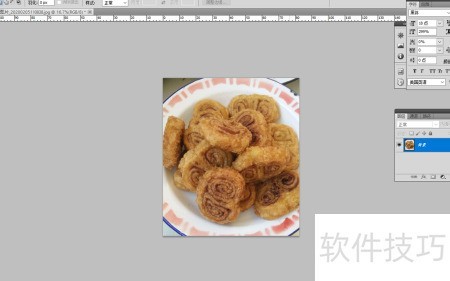
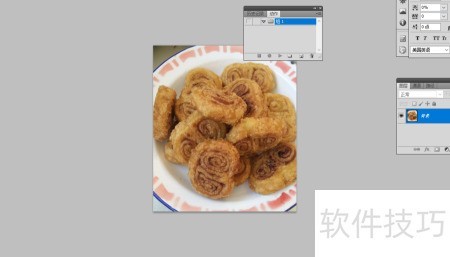
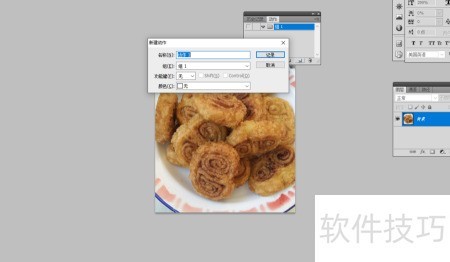
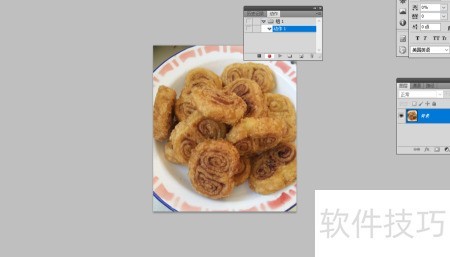
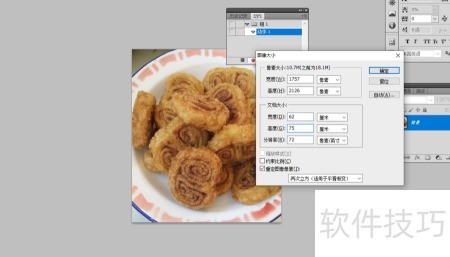
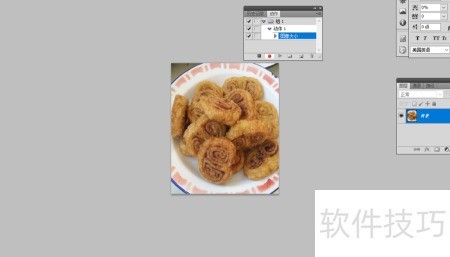
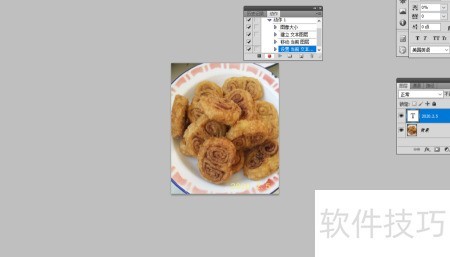
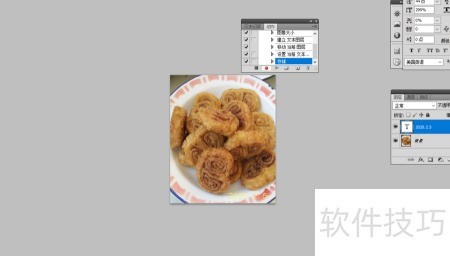
2、 点击界面倒数第二个按钮新建动作,在弹出的对话框中点击记录开始操作。接着选择菜单栏中的→(可使用快捷键Ctrl+Alt+I),在弹出的设置窗口中输入所需尺寸,确认更改。随后选用文字工具,在画面中输入指定的日期内容,即可完成文本添加,最终效果如示例图所示。整个过程简单清晰,便于快速批量处理。
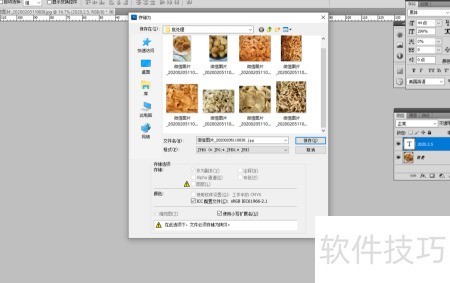
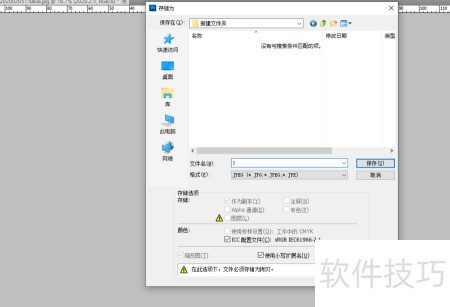
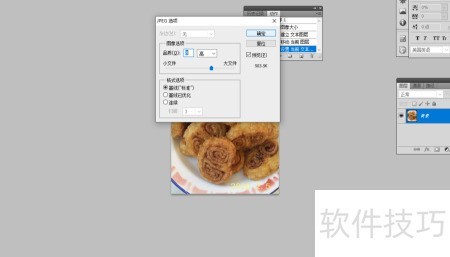
3、 在菜单栏中选择-,打开存储为对话框,新建文件夹并修改文件名,将格式设为JPEG后保存。点击确定后,弹出JPEG选项对话框,再次点击确定完成操作。
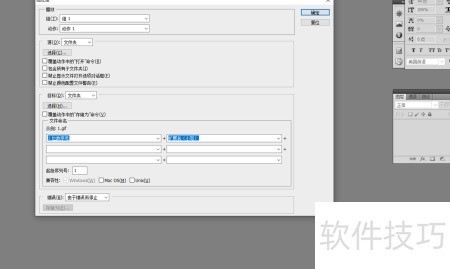
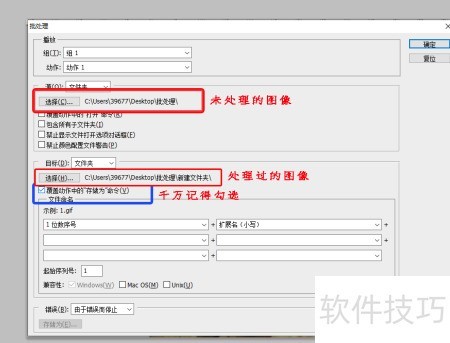
4、 关闭图像后,在动作面板中点击停止录制按钮。接着通过菜单栏选择--,在弹出的对话框中按设定参数进行配置,确认无误后点击确定执行。随后打开指定文件夹,即可看到所有图片均已自动处理完毕。