Vue CLI已升级至3.x版本,相较于2.x有了诸多优化。如今脚手架配置更加灵活便捷,本文将通过详细图解,逐步解析每个步骤的具体含义,帮助大家更好地理解和使用。
1、 安装vue-cli前需确保Node.js版本不低于8.9,推荐使用最新稳定版以获得更好兼容性支持。
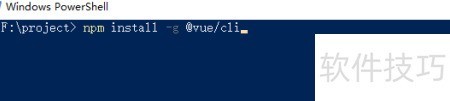
2、 打开命令提示符或 PowerShell,运行命令:npm install -g @vue/cli,全局安装 Vue CLI 工具。
3、 若采用 yarn 包管理工具,可执行命令:yarn global add @vue/cli 来全局安装 Vue CLI。
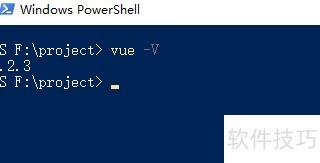
4、 安装完毕后,执行 npm -V 命令可验证安装是否成功,并查看 vue-cli 的版本号。
5、 今天开始,我们将通过vue-cli3脚手架搭建一个全新的项目。
6、 创建名为 yichen-admin 的 Vue 项目。
7、 请将示例中的项目名 yichen-admin 更换为各自实际的项目名称,确保配置正确无误。
8、 系统将提示你选择配置方式,可选默认或手动设置。
9、 若此前已配置且本次无需更改,可直接选择第一项;但通常情况下,仍需手动进行相应设置以确保项目正常运行。
10、 因此选第二个选项
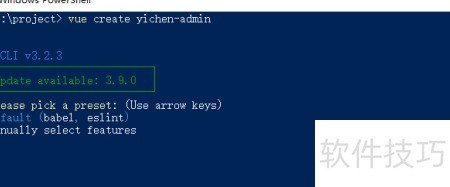
11、 手动配置时可自定义选项,按空格选中或取消,a键全选,i键反向选择。
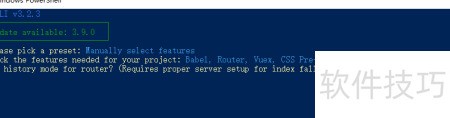
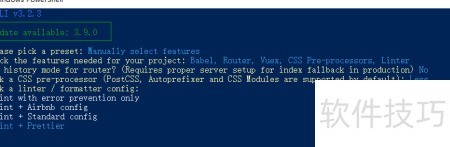
12、 选用Babel转换器、Router路由、Vuex状态管理、CSS预处理器及ESLint代码风格检查工具,构建高效稳定的前端项目架构。
13、 各项具体功能可自行查阅网络资料,本次内容不作详细说明。
14、 回车后还需确认若干选项。其中一项询问是否启用路由的历史模式,输入 Y 启用 history 模式,输入 n 则采用默认的 hash 模式。两种模式的区别在 Vue 官方文档中有详细说明。通常情况下,默认使用 hash 模式即可,若服务器支持,推荐使用 history 模式以获得更友好的 URL 结构。
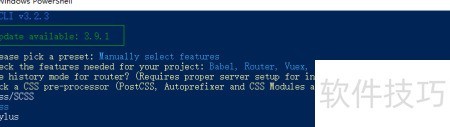
15、 我选用hash模式,并决定使用CSS预处理器。由于项目将采用基于Less开发的iView作为UI组件库,因此预处理器也相应选择了Less,以确保样式兼容与开发效率。
16、 接下来选择 ESLint 配置,我选了标准配置,下一项设置为保存时自动进行代码检查。
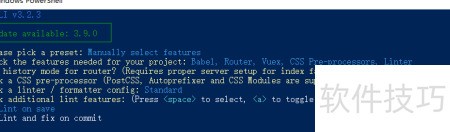
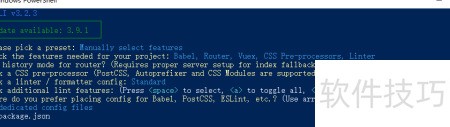
17、 接下来需确定Babel、PostCSS、ESLint等工具的配置存放位置。若项目规模较小,可将配置写入package.json;但为统一规范,建议优先采用第一种方式,即将配置独立存放于专用配置文件中,便于维护与管理。
18、 询问是否将本次配置设为默认,以便下次直接使用。建议选择否,因不同项目需求各异,统一默认设置可能不适用后续项目。
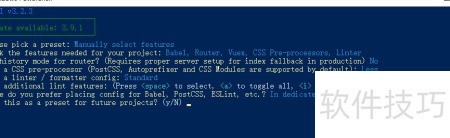
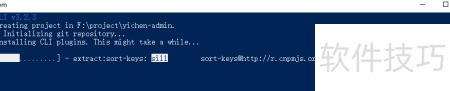
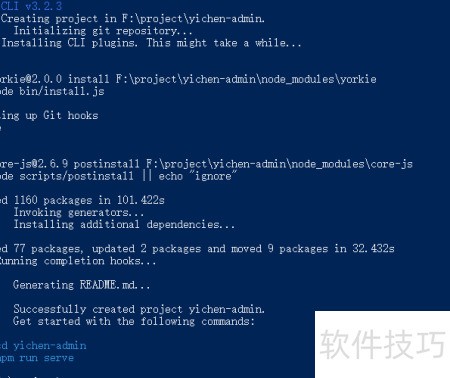
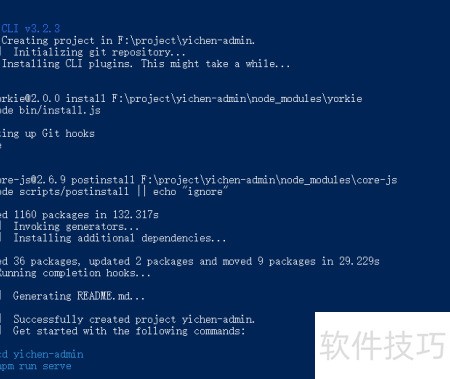
19、 输入完成后按回车键,系统开始加载,在网络良好的情况下,几分钟内即可完成创建。
20、 至此,一个基本的项目结构已成功建立。