如何阻止局域网内电脑桌面上的弹窗程序?这些弹窗常干扰正常办公与操作体验,需及时拦截与禁用。下面介绍几种有效屏蔽桌面弹窗的实用方法,帮助提升工作效率与使用感受。
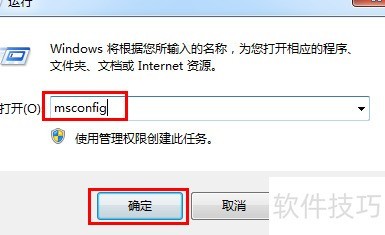
1、 桌面弹窗程序通常由随系统启动而在后台运行的软件按预定时间触发。若想管理这些程序,可打开运行窗口,输入msconfig,进入系统配置实用程序进行设置与调整,从而控制启动项和弹窗行为。
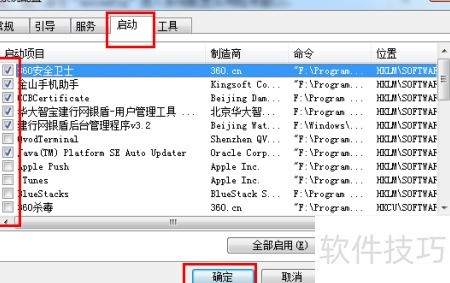
2、 所示,进入系统配置实用程序主界面后,切换至启动选项卡,禁用不需要开机启动的程序,即可有效防止相关弹窗窗口在开机时自动弹出。
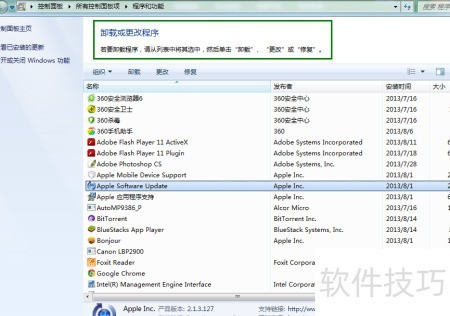
3、 卸载无用程序可彻底消除弹窗,是最直接有效的解决方式。
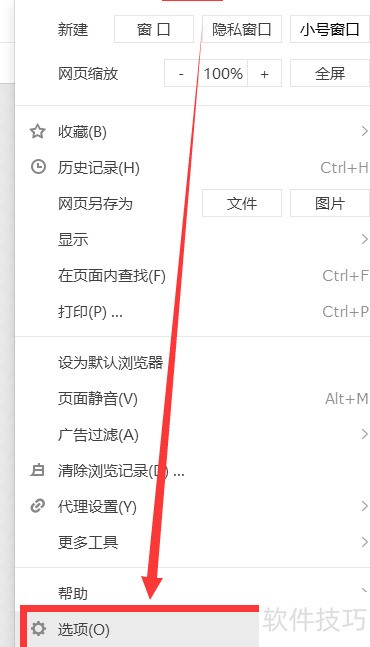
4、 其次,可通过相关设置关闭网页弹窗。所示,进入Internet选项界面进行操作即可完成禁用设置。
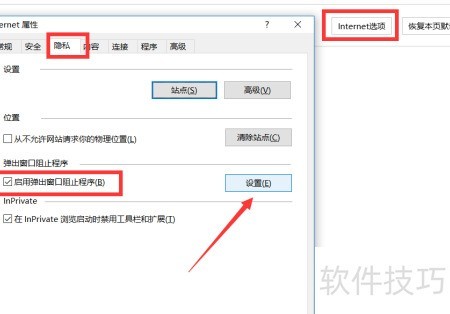
5、 在Internet选项窗口中,进入隐私选项卡,勾选启用弹出窗口阻止程序,然后点击右侧的设置按钮进行配置。
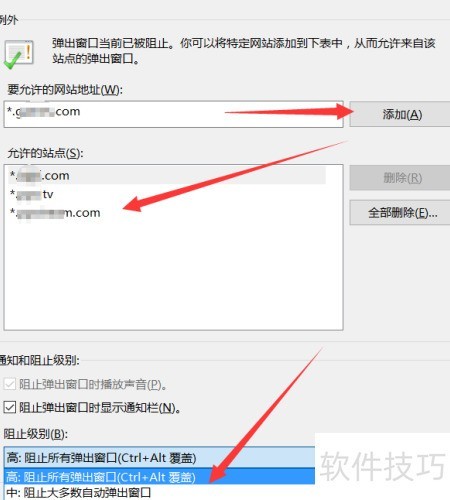
6、 在弹出的启用弹出窗口阻止程序界面中,勾选阻止所有弹出窗口选项,即可有效防止网页弹窗。若需访问特定弹窗内容,可将相关网站地址添加至允许的网站地址列表,实现例外放行,兼顾安全与使用便利性。
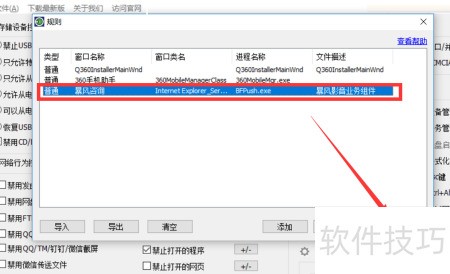
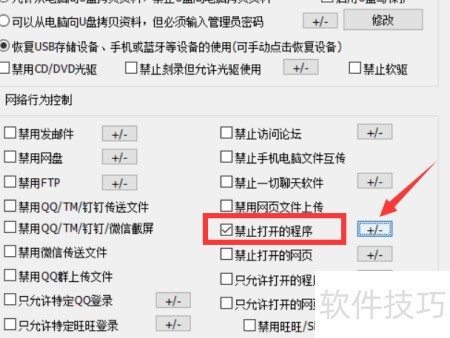
7、 可通过上述两种方式有效屏蔽网页或程序弹出的窗口,但由于弹窗形式多样,建议配合专用工具实现更全面拦截。在软件主界面中,进入网络行为控制选项,勾选禁止打开的程序,再点击右侧+/-按钮添加需拦截的应用,从而彻底阻止桌面弹窗的出现,提升使用体验。
8、 在程序运行限制规则界面,可添加对指定应用或弹窗的监测与拦截功能。点击添加按钮,在弹出窗口中手动输入程序信息,或使用捕捉工具自动获取目标程序信息,快速完成添加操作,实现精准控制与屏蔽效果。
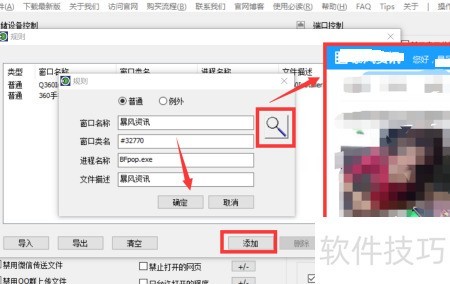
9、 将需要限制的弹窗程序添加至规则列表后,进入其返回的规则界面,点击保存按钮即可完成设置,从而阻止该程序运行。此工具不仅能控制特定软件的启动,还可用于限制访问指定网页,对局域网内的文件传输、网盘下载、聊天通信及论坛浏览等网络行为进行有效监管。通过统一管理各类操作权限,实现对局域网中计算机文件的安全防护与访问控制,提升整体网络环境的安全性与规范性。