

6月28日,微软向Windows 10 Insider Preview用户推送了版本号为17704.1000(rs_prerelease)的更新,此次更新对传递优化功能进行了调整。此前的优化设置在升级后将失效,用户需在更新完成后重新进行相关配置,以确保功能正常运行。
1、 Windows 10 Insider Preview 17704版本优化了系统传递功能的相关设置,提升更新与下载效率。
2、 Windows 10第17704版优化了传递更新机制,提升下载效率与系统性能。
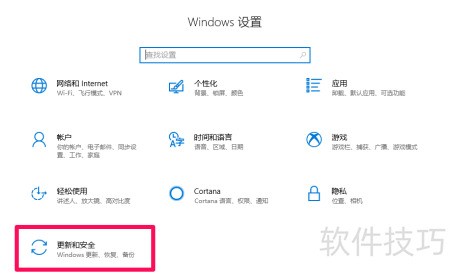
3、 在Windows 10 Insider Preview 17704版本中,系统对传递优化功能进行了升级。用户可通过设置中的安全和更新选项进入,在左侧菜单栏即可找到新增的传递优化设置项,方便更高效地管理更新文件的下载与分发,提升系统资源利用效率。
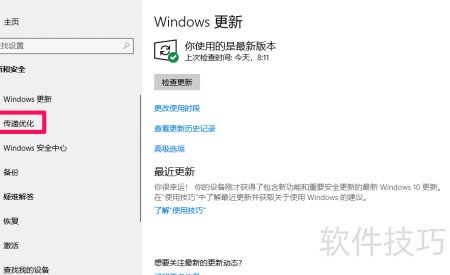
4、 旧版本的传递优化设置可通过Windows 更新 - 高级选项 - 传递优化路径进入,17704版仍支持此方式。
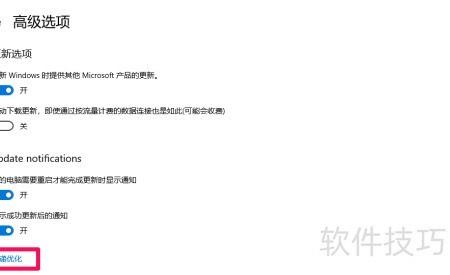
5、 Windows 10版本17704中系统传递优化功能的配置方法
6、 在Windows更新中开启传递优化功能以提升下载效率。
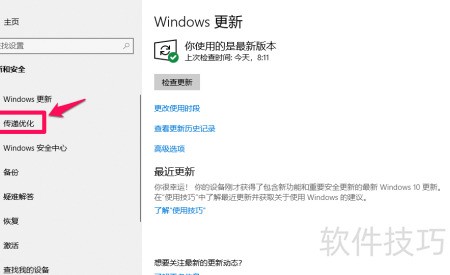
7、 打开Windows更新,选择左侧菜单中的传递优化选项。
8、 右侧窗口中允许从其他电脑下载的传递优化开关已关闭。
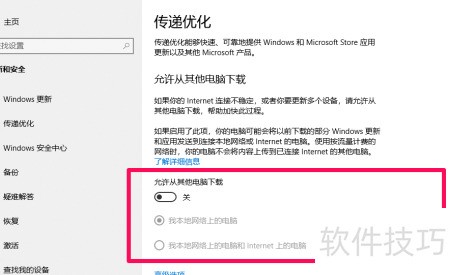
9、 点击开启选项,选择本地网络与互联网电脑,随后点击下方的高级设置进行配置。
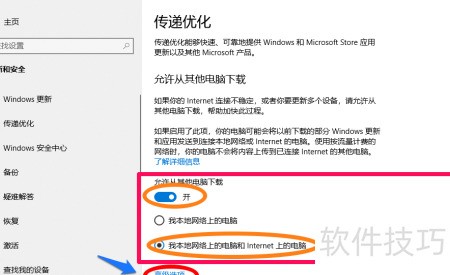
10、 在高级选项里,下载设置一栏清晰可见。
11、 将后台更新下载的带宽限制为总流量的45%
12、 将前台更新下载的带宽限制为总流量的60%
13、 勾选限制后台下载更新带宽的选项,用鼠标左键按住滑块向右拖动至100%或所需数值即可完成设置。
14、 将前台下载更新的带宽限制为总流量的百分之百。
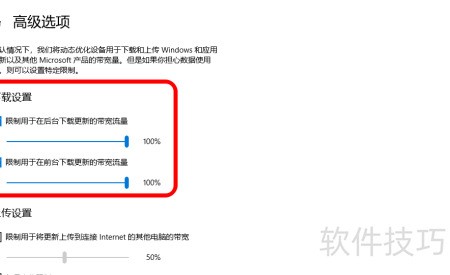
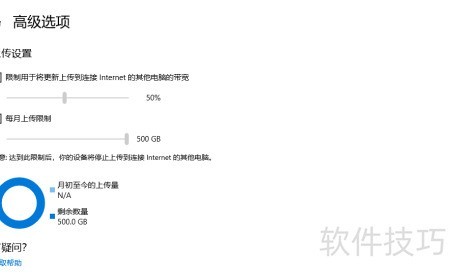
15、 若无特殊需求,上传设置可沿用微软默认配置。
16、 配置二:通过本地组策略编辑器启用传递优化功能。
17、 在运行对话框中输入 gpedit.msc 并按回车键,打开组策略编辑器。随后依次展开计算机配置、管理模板、Windows 组件和传递优化选项,最后用鼠标左键选中传递优化项,进入相关设置界面,为后续的配置操作做好准备。
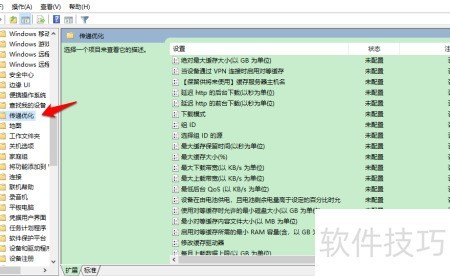
18、 在优化设置的右侧面板中,找到下载模式并双击开启。
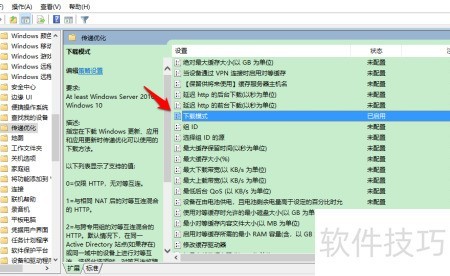
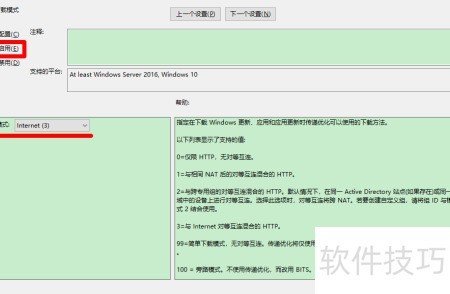
19、 在下载模式窗口中,选择已启用,点击Internet(3),然后依次点击应用和确定完成设置。
20、 Windows 10版本17704优化了传输效率,提升系统更新与文件下载速度。
21、 原为设定最大下载带宽百分比,但存在限制。
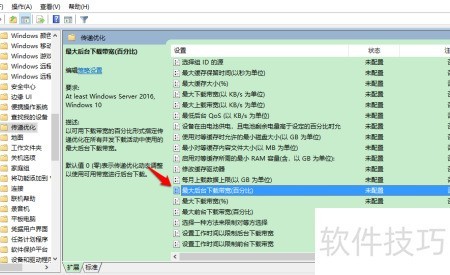
22、 该设置项最大下载带宽(%)已被弃用,将在后续版本中移除,请使用最大前台下载带宽(百分比)或最大后台下载带宽(百分比)替代。
23、 双击左键设置前台下载速度的百分比最大值。
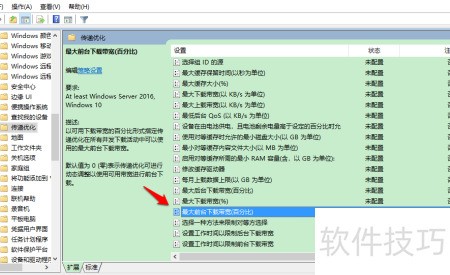
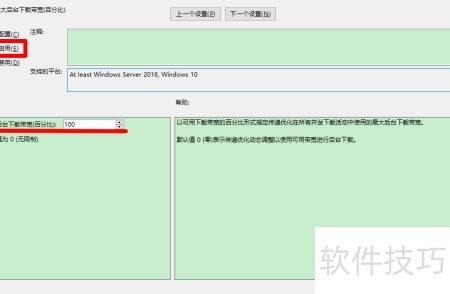
24、 在弹出的最大前台下载带宽(百分比)窗口中,选择已启用,将数值设为100,然后依次点击应用和确定完成设置。
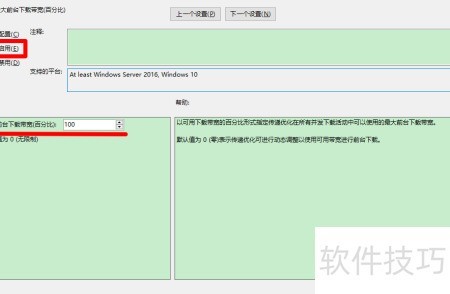
25、 双击左侧:最大后台下载带宽(百分比),并进行相应设置。
26、 最新Windows 10版本17704中优化了传递功能并调整相关设置,具体内容供参考。


